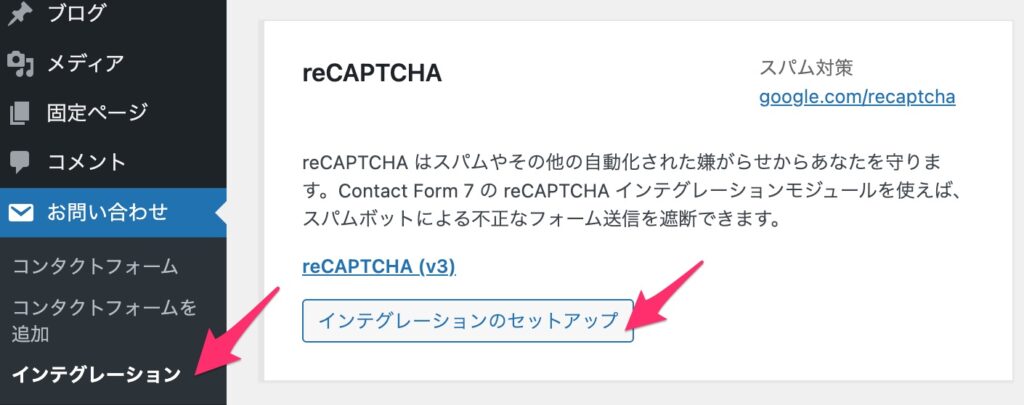
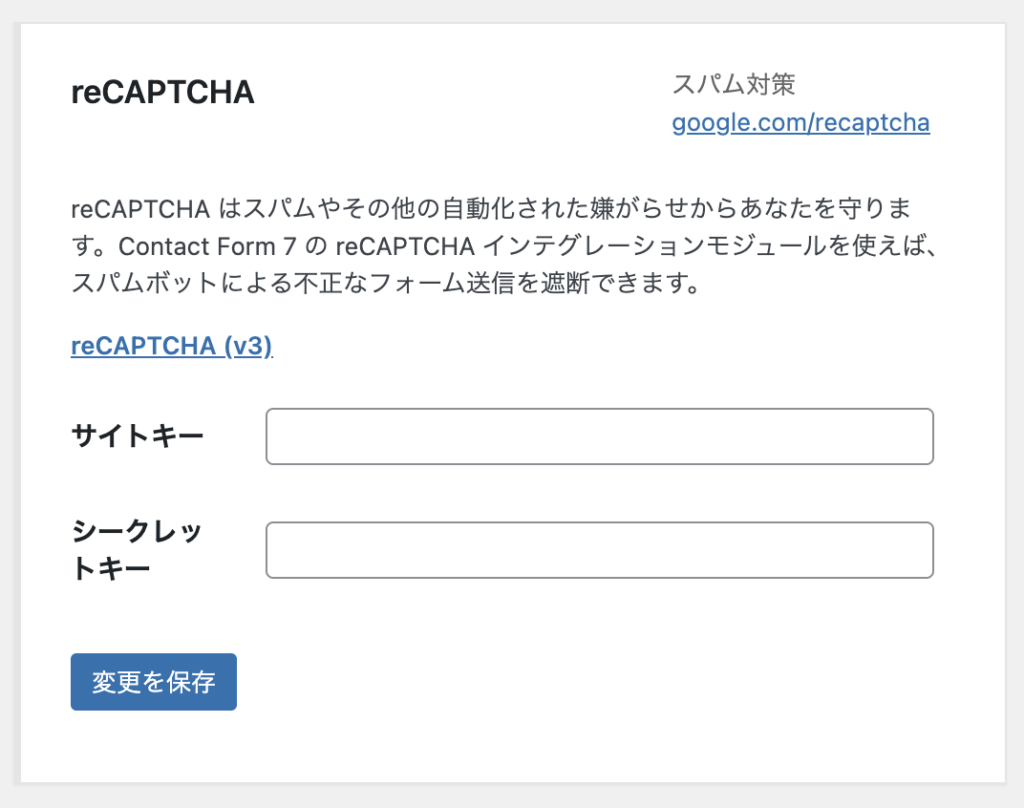
この記事では、reCAPTCHAとは何なのか、2025年にGoogleCloud版と統合されてからの利用方法、およびWordPressでの設定方法を解説します。
reCAPTCHAについて
reCAPTCHAは、Google が提供するスパム防止プログラムです。reCAPTCHA v2 と reCAPTCHA v3 の2つのバージョンがあり、v2はパネルから信号機や自動車を選択するなど、ユーザーの操作によって人間であることを証明する方式、v3はユーザーの操作を必要とせず、プログラムが自動的にスパム判定を行う方式でした。2025年末をもってreCAPTCHAはすべてGoogleCloud版へと移行されたので、移行に関しての影響や、移行後のreCAPTCHAの使い方について説明をします。
なお、Cloudflareが提供するTurnStileもスパム防止プログラムとして話題がありますので、興味のある方は(https://sooi.co.jp/blog/6394/)に記事がありますのでご覧ください。
reCAPTCHAのGoogleCloud版との統合について
2025年中にreCAPTCHAは Google のクラウド基盤である Google Cloud に統合されることが発表され、現在はGoogle Cloudのプロジェクトの中で利用できるようになっています。Google Cloudとは、Googleが提供するクラウドサービス群の総称で、サーバーやデータベース、各種API、AIサービスなどを利用できる開発者向けのプラットフォームです。
Google Cloudの中でプロジェクトを作成し、その中で各種APIの利用などを管理することができます。reCAPTCHAがGoogle Cloudのサービスの一部として提供されるようになったことで、従来のreCAPTCHA専用の管理画面から登録・管理する方式ではなく、Google Cloudの管理画面で、プロジェクトを作成し、それを通じて利用登録・設定を行う形に変わっています。従来のようにv2やv3という区別はありませんが、設定によってユーザー操作を介した認証にするかどうかを決めることができます。デフォルトではv3同様のユーザー操作を必要としない認証方式です。
なお、Google Cloudは従量課金制ですが、月10,000回まで利用できる無料枠 が用意されています。今までは月1,000,000回利用できたので、かなり縮小したことになります。
現在、最新の reCAPTCHA 機能は Google Cloud プロジェクト内で管理されているサイトキーでのみ利用可能という文面が公式にあるため、移行が必要です。移行に関してはメールでGoogleから通知が届いているはずです。ただ、通知を受け取ってから 90 日以内に対応しなかった場合、reCAPTCHAキーは自動的に Google Cloud プロジェクトに関連付けられます。つまり対応漏れによる移行漏れはないと考えて良いでしょう。
また、従来の reCAPTCHAは reCAPTCHA Classic と呼ばれるようになっています。
Google Cloud版 の利用料金について
reCAPTCHAだけの話でいえば、月に10,000回までは無料で使えるため、多くのサイトは引き続き無料で使えるのではないでしょうか。ただし、reCAPTCHAをすべてのページで使っている場合は1ページビューごとに1回になると考えられ、中規模サイトの多くは余裕がなくなる可能性があります。ログインやお問い合わせフォーム周りのみの場合、ある程度の規模でなければ、10,000回はなかなか到達しないと思います。
なお、reCAPTCHAは月間無料枠に近づくか、上限を超えると、課金を有効にするように通知される仕組みになっていますので、急に請求だけされることはないようです。詳しくは下記に記載があります。
https://docs.cloud.google.com/recaptcha/docs/billing-information?hl=ja
Google Cloud版 の使い方
Google Cloud版 reCAPTCHA を利用するには以下の流れで登録を進めていきます。
- GoogleCloudの登録
- プロジェクトの作成
- reCAPTCHA Enterprise APIの利用有効化
- reCAPTCHAを利用したいドメインの登録
- キーの生成
1.GoogleCloudの登録
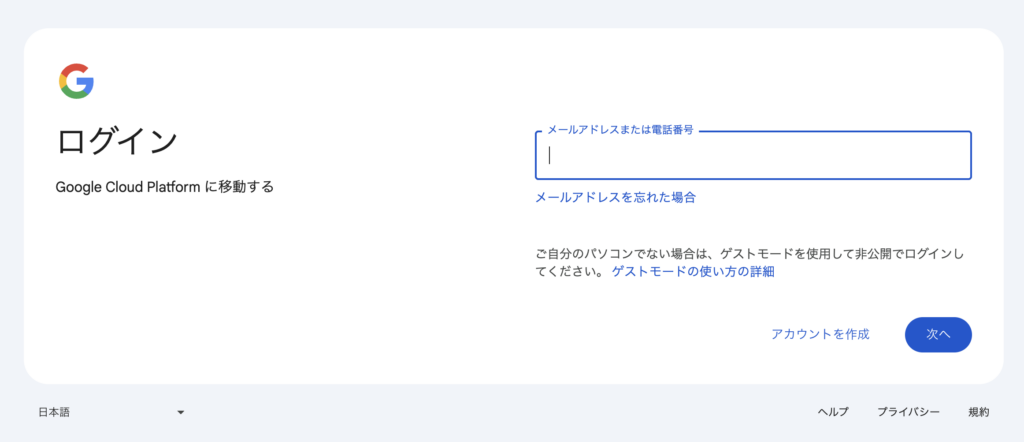
登録がまだの方は下記URLから登録します。
https://console.cloud.google.com/projectselector2/home/dashboard?hl=ja
任意のGoogleアカウントに紐づいたメールアドレスを入力して「アカウントを作成」をクリックします。
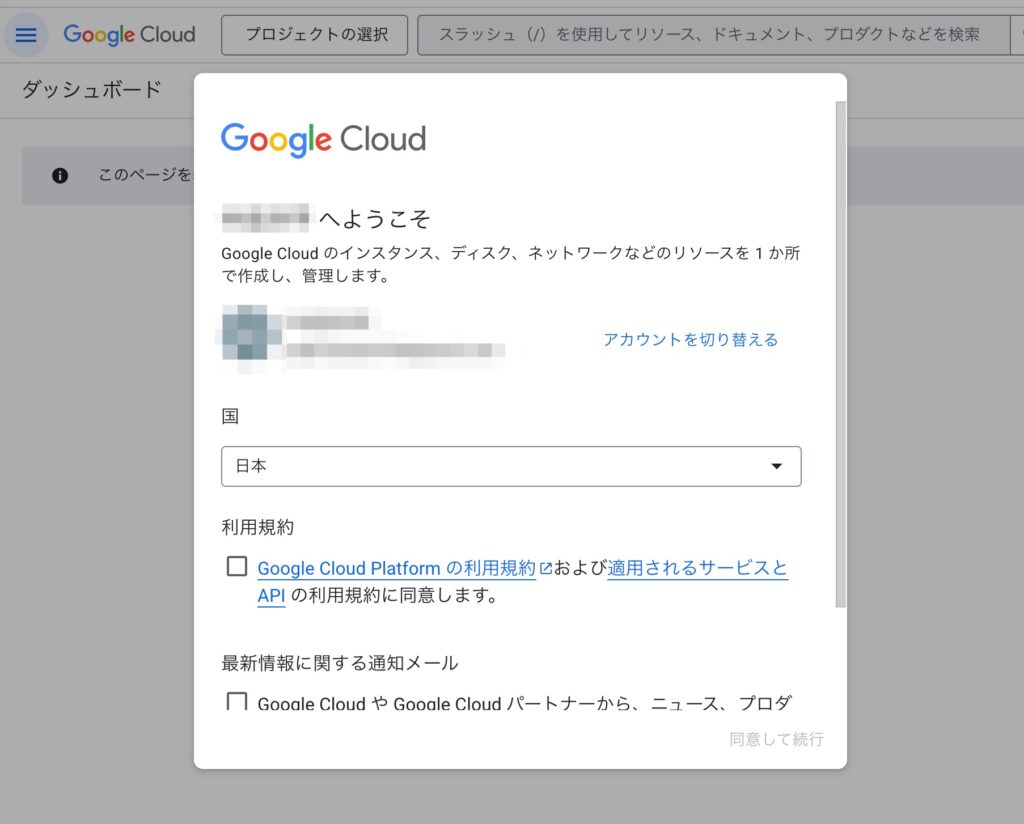
利用規約等に「同意して続行」をクリックするとアカウント作成完了です。
2.プロジェクトの作成
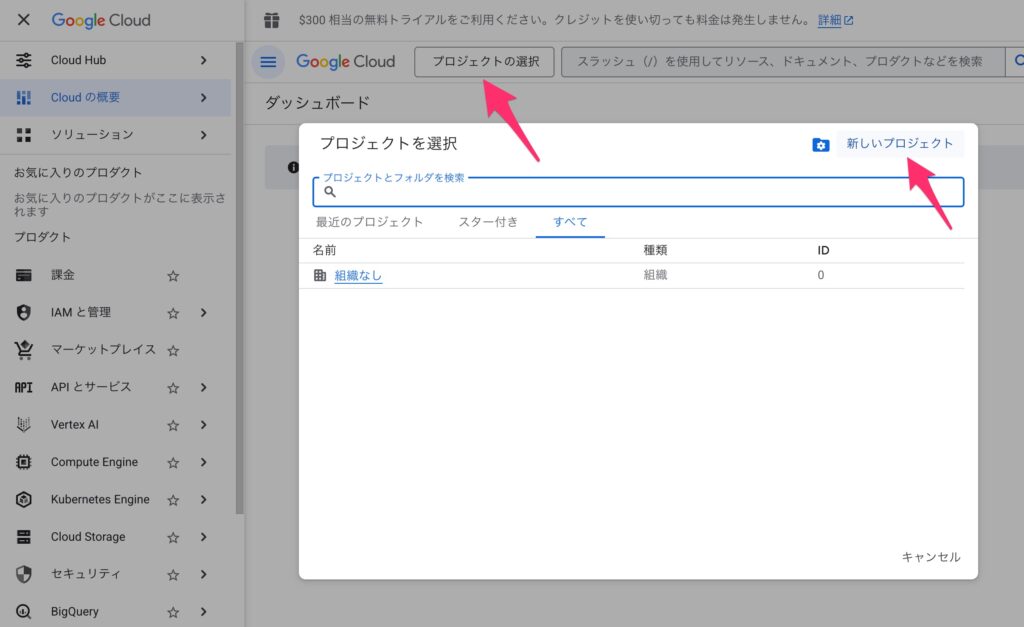
次にプロジェクトを作成します。「プロジェクトの選択」をクリックして、ポップアップが表示されたら「新しいプロジェクト」をクリックします。
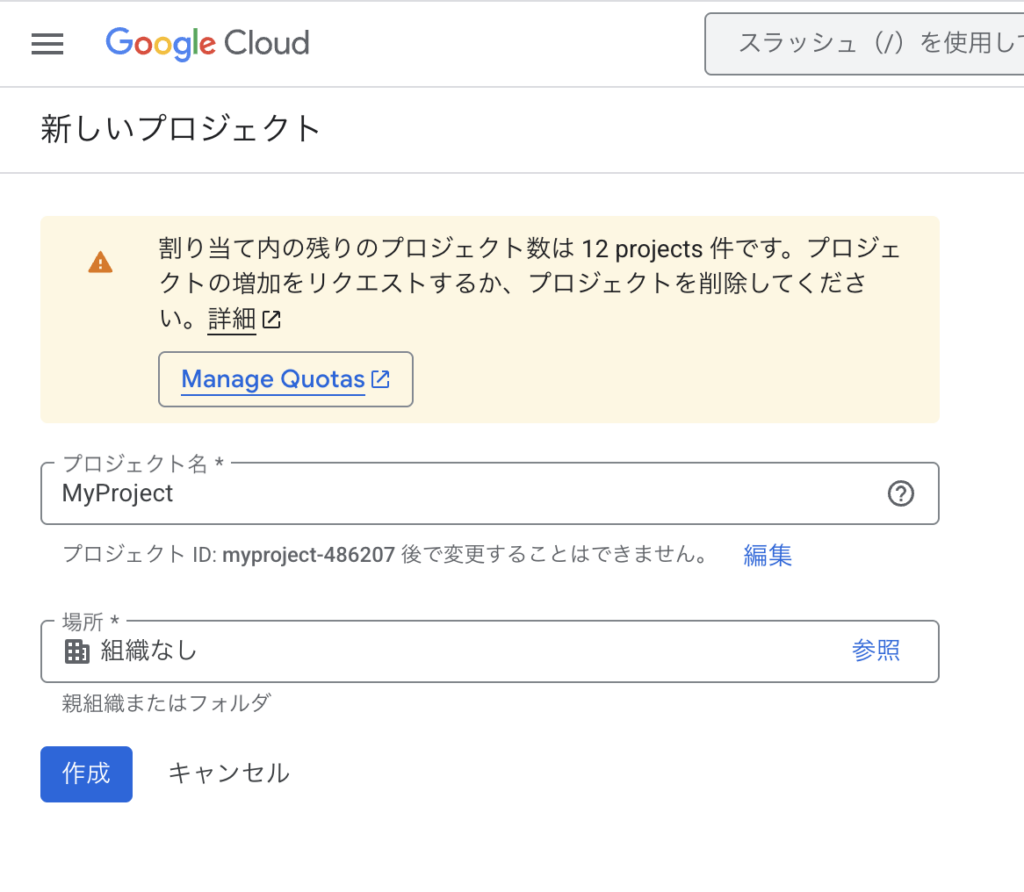
プロジェクト名を入力する画面が表示されますので、入力して「作成」をクリックしてプロジェクトの作成は完了です。コーポレートサイト以外にも別のプロジェクトでGoogle Cloudを利用する場合があるかもしれないので、わかりやすいプロジェクト名で管理しておくと良いでしょう。
プロジェクトの作成が終わったら、次にreCAPTCHAのAPIをそのプロジェクトで使えるようにします。
3.reCAPTCHA Enterprise APIの利用有効化
左サイドバーの「セキュリティ」から「reCAPTCHA」を選択します。
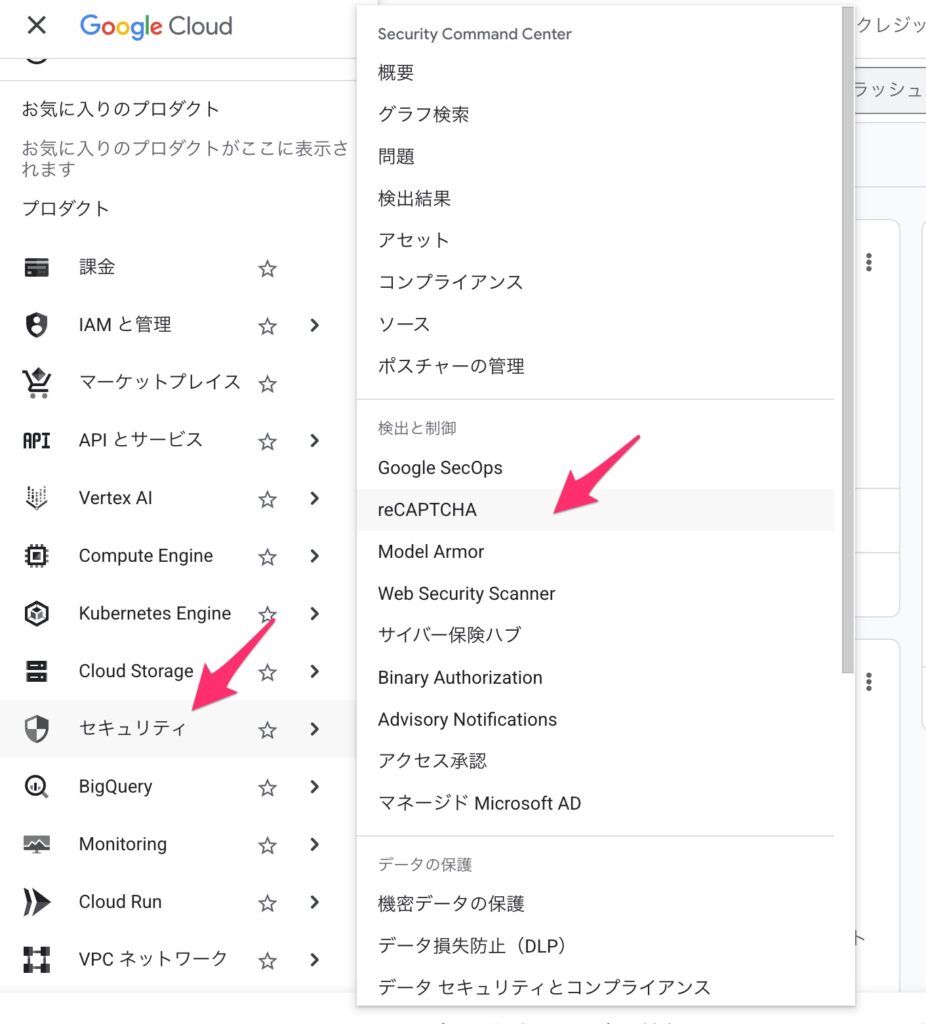
下記の画面でAPIを有効にします。APIとはシステム同士を接続するための窓口のようなものです。reCAPTCHAは、サイトの中にインストールして使う機能ではなく、Google Cloud上にある外部サービスを呼び出して使う仕組みのため、APIを有効にして、接続できるようにしておく必要があります。
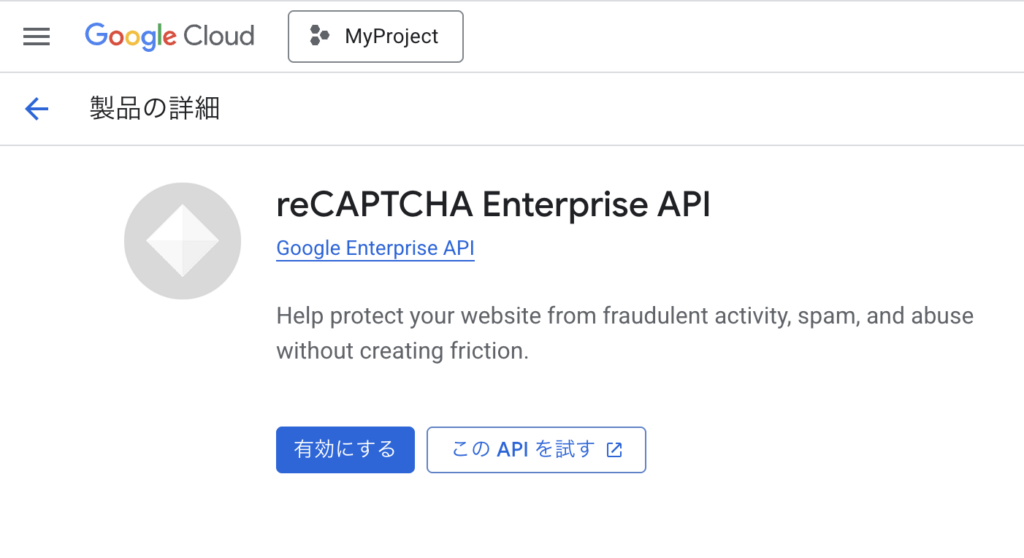
有効化するとreCAPTCHAのダッシュボードが開きますので次にreCAPTCHAの設定を行います。
4.reCAPTCHAを利用したいドメインの登録
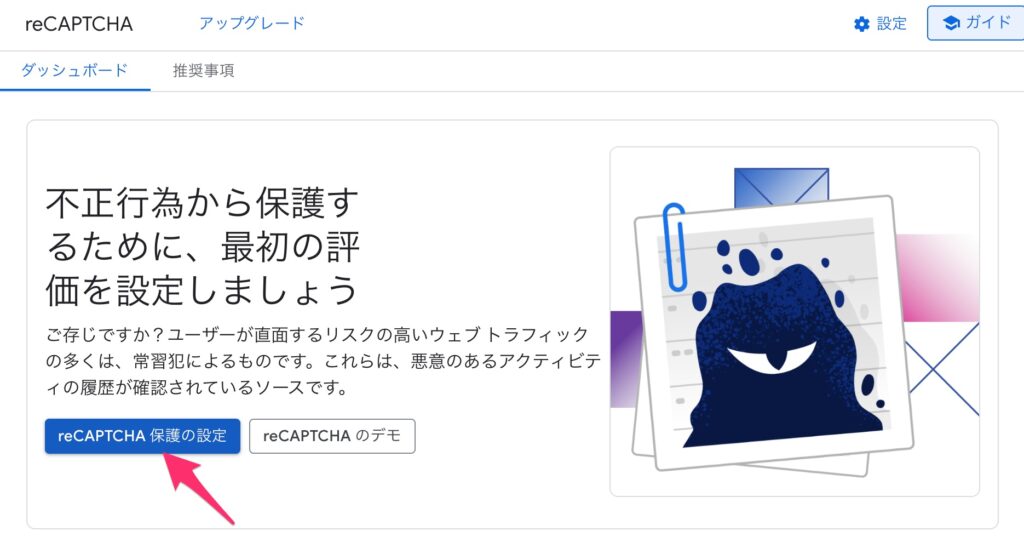
reCAPTCHAのダッシュボードで「reCAPTCHA保護の設置」をクリックします。
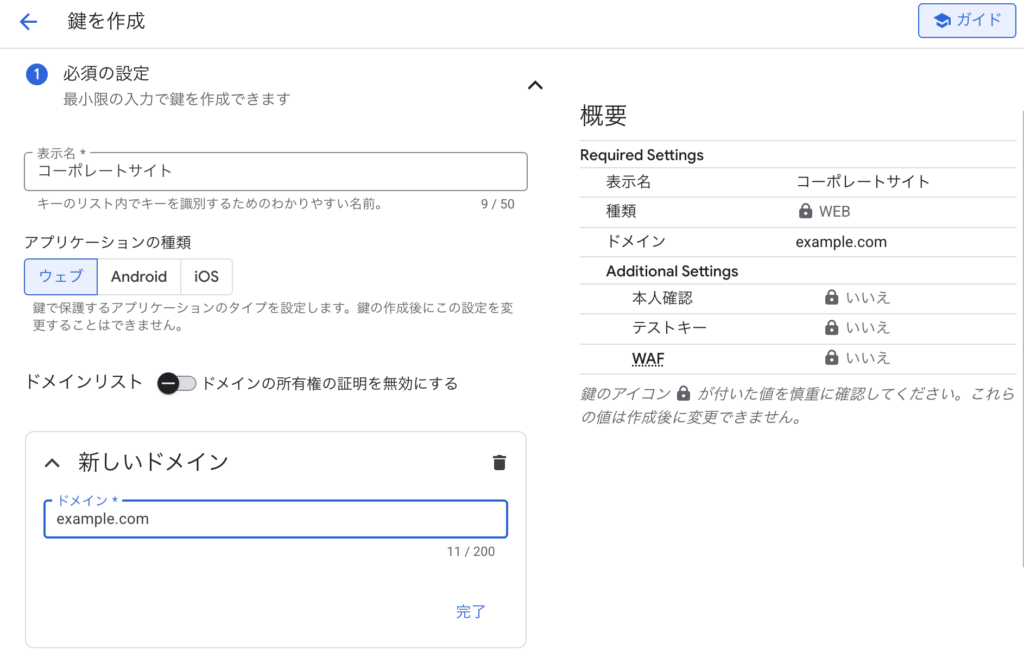
鍵の作成画面が表示されます。ここでやることは、reCAPTCHAを有効にするドメインを指定して、reCAPTCHAキーを生成することです。reCAPTCHAキーはサイトのシステム(WordPress等)で利用することになります。ここで生成するreCAPTCHAキーは指定されたドメイン配下でのみ有効なキーになります。
「表示名」は管理上の名前ですのでわかりやすい名前を指定します。「新しいドメイン」でドメイン名を指定します。
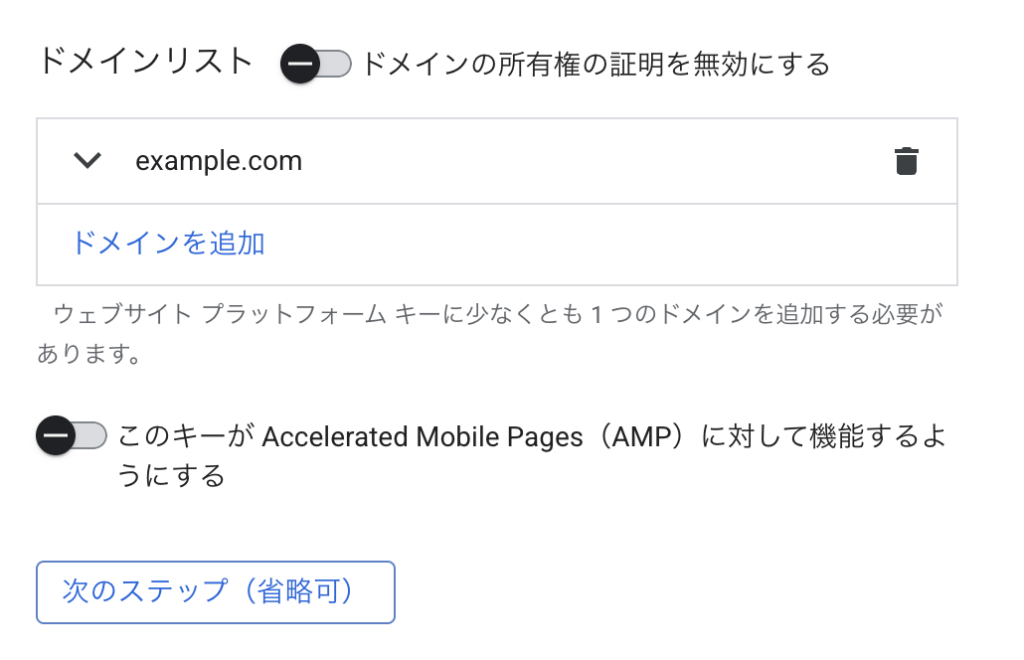
ドメインを指定したら、「次のステップ」をクリックします。
「追加の設定」が表示されますので、必要なものをONにします。省略可能ですべてOFFのままでも機能します。
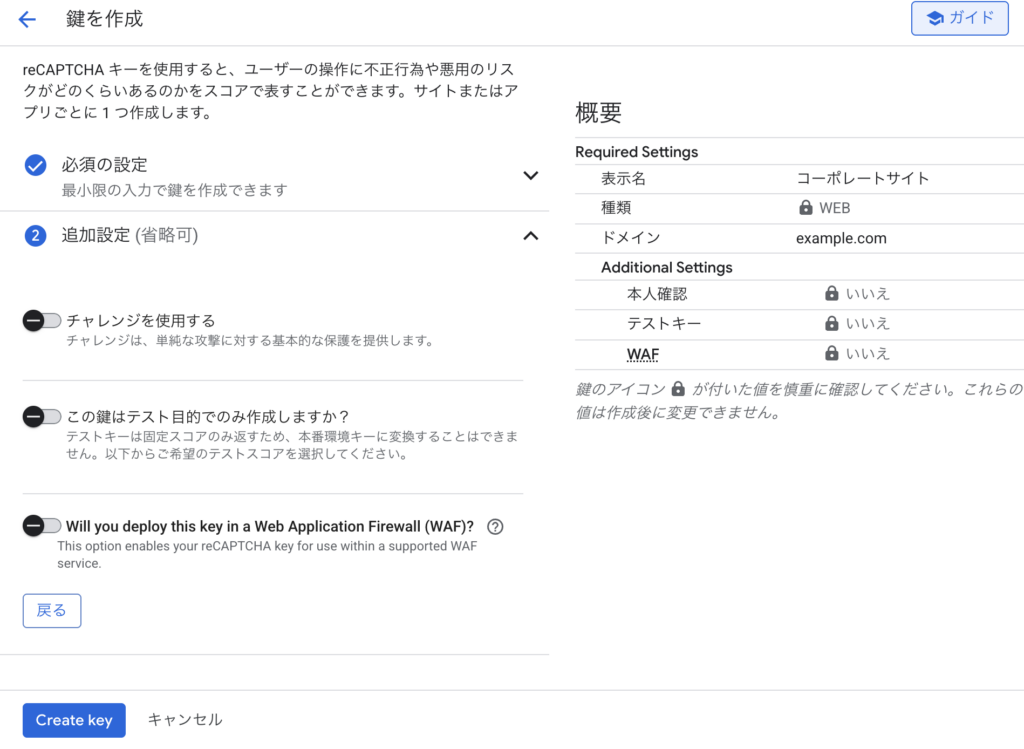
最後に画面下のほうにある「Create key」をクリックするとキーが生成されます。
5.キーの取得
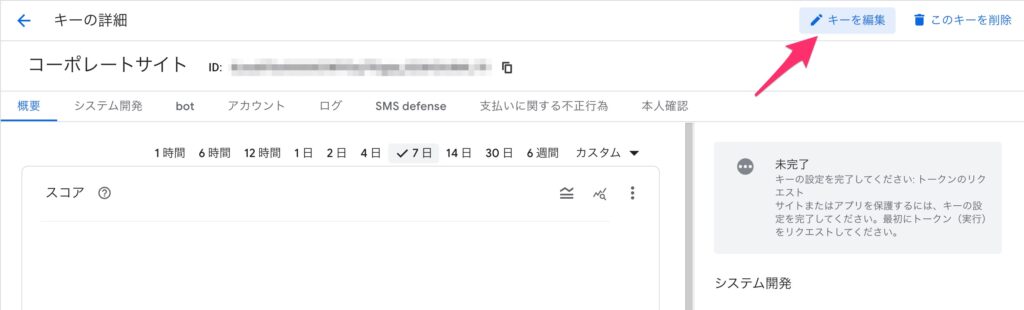
生成したキーを見てみましょう。引き続きreCAPTCHAの画面にて右上の「キーを編集」をクリックします。
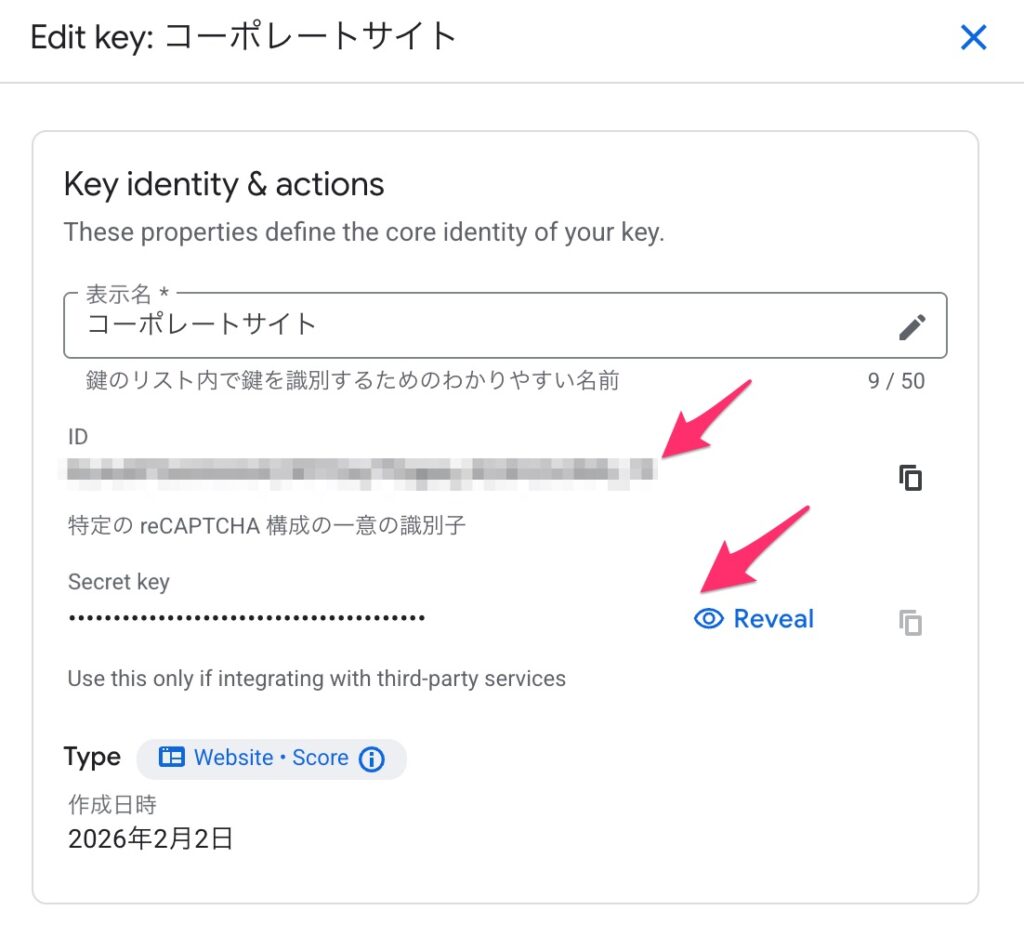
reCAPTCHAの詳細情報が表示され、ここでキーを取得することができます。キーは2種類あり、1つはID、もう一つはシークレットキーです。キーは他人に共有しないように気をつけましょう。
reCAPTCHAのWordPressでの利用方法
WordPressでreCAPTCHAを設定する方法は簡単で、フォームにContactForm7を利用している場合は、「インテグレーション」という項目からIDとシークレットキーを入力するだけで有効化されます。