

Googleアナリティクスは、Webサイトのアクセス解析ツールとして広く使われている定番サービスです。無料で利用できる一方で機能が非常に豊富なため、特に初心者の方は「結局どの数字を見ればいいのか分からない」と戸惑ってしまうことも少なくありません。
この記事ではGoogleアナリティクスの基本的な設定と見方について解説をしていますので参考にしてみてください。
アカウントの開設とプロパティの作成
アナリティクスを使うためにはお持ちのGoogleアカウントでアナリティクスアカウントを開設する必要があります。下記リンクからアナリティクスのアカウント開設画面に遷移できます。
https://analytics.google.com/analytics/web/?hl=ja#
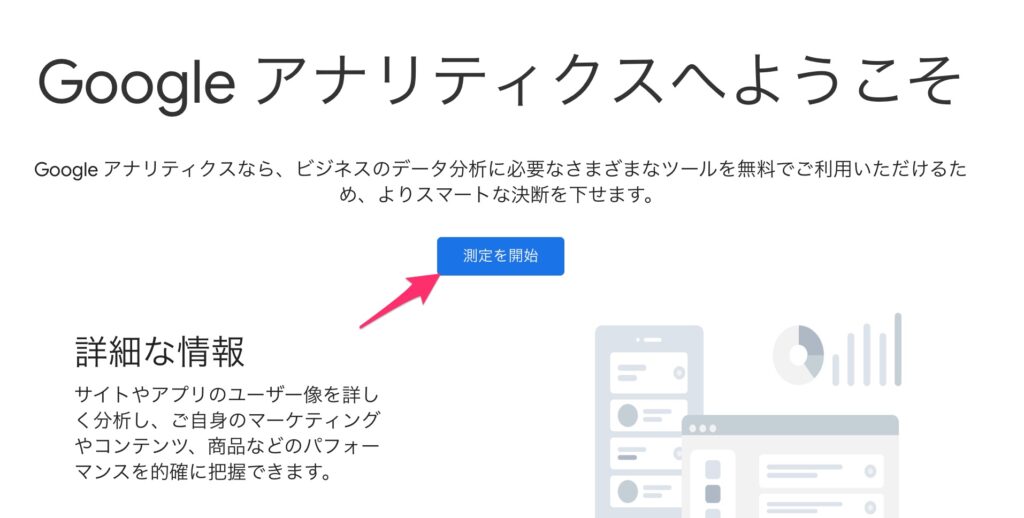
次の画面を開きますので「測定を開始」からアカウントを開設をしましょう。
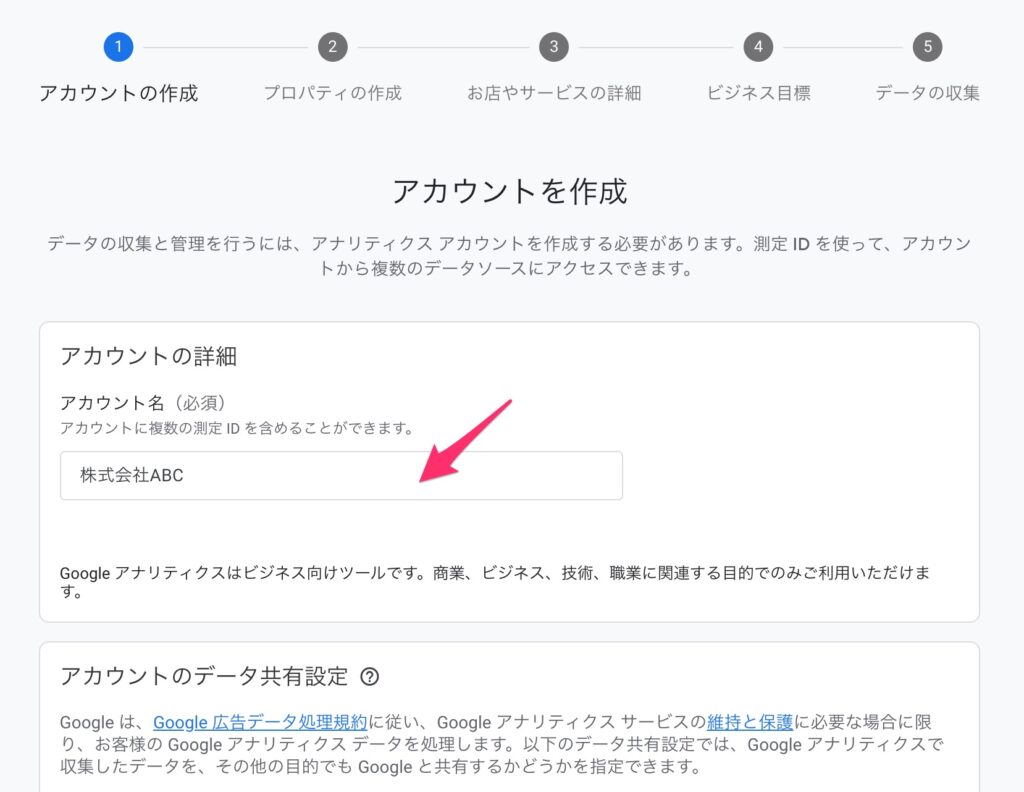
アカウント名を入力してアカウントを開設します。
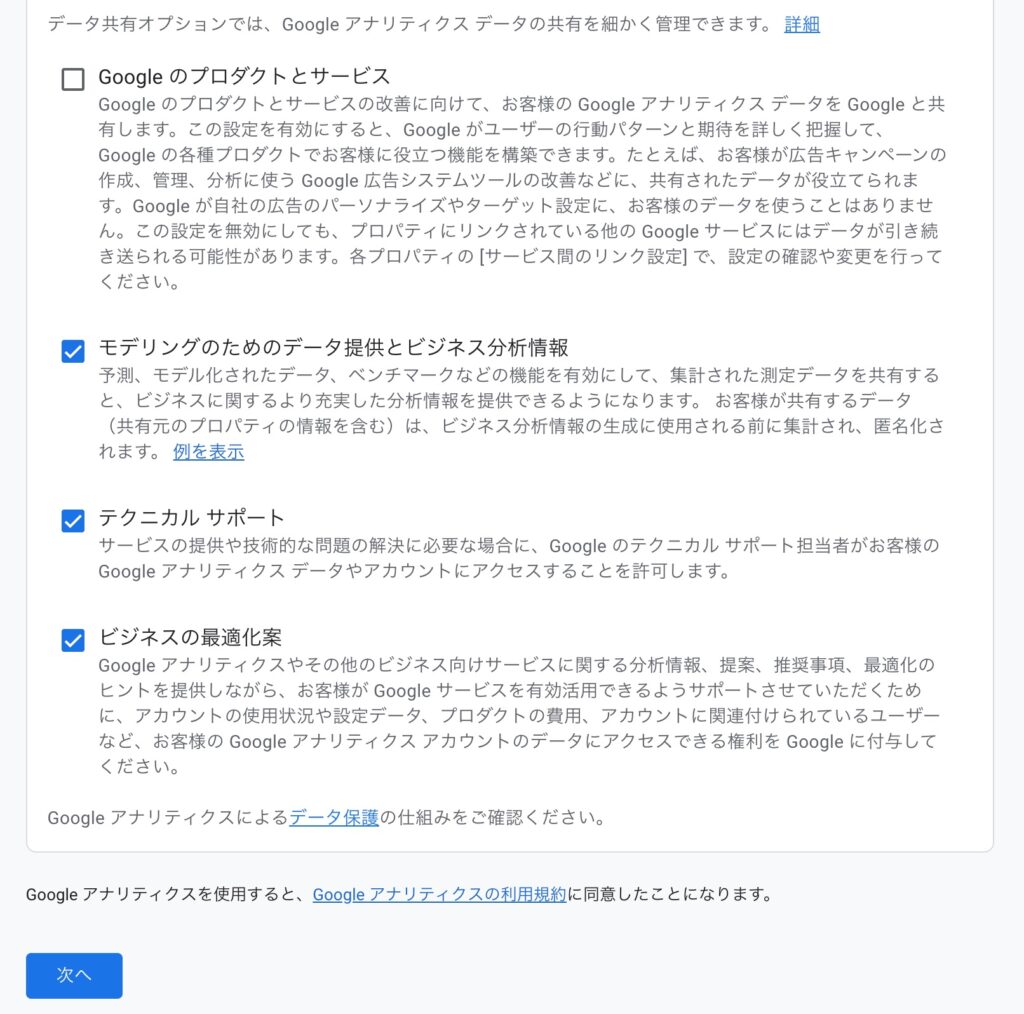
続けて「アカウントのデータ共有設定」の必要な項目にチェックを入れて「次へ」をクリックします。
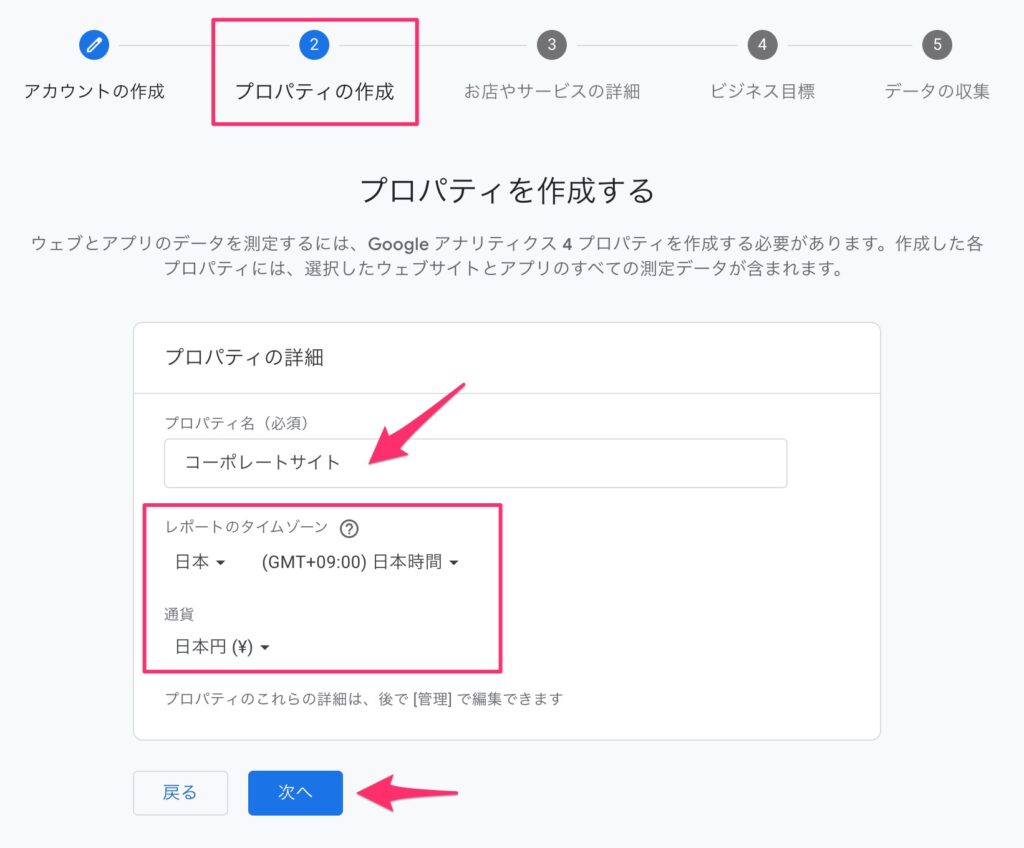
次にプロパティを作成します。プロパティとは、Googleアナリティクスを導入・管理するための単位のことで、一般的にはプロジェクトやWebサイトごとに作成します。例えば、企業単位で1つのアカウントを作成し、その企業が運営しているWebサイトごとにプロパティを設定する、という使い方がよくあります。
プロパティの作成では、プロパティ名、タイムゾーン、通貨単位を設定し「次へ」をクリックします。
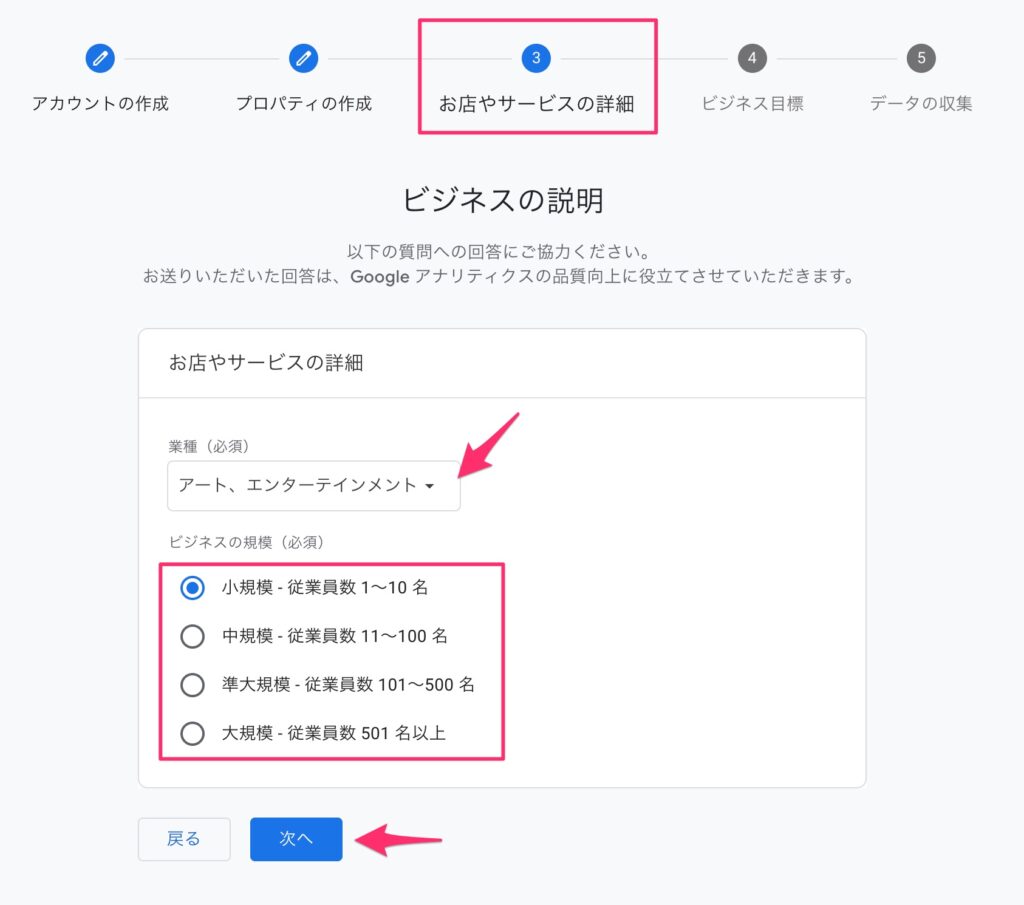
次にお店やサービスの詳細設定です。ここでは、業種とビジネスの規模を選択します。
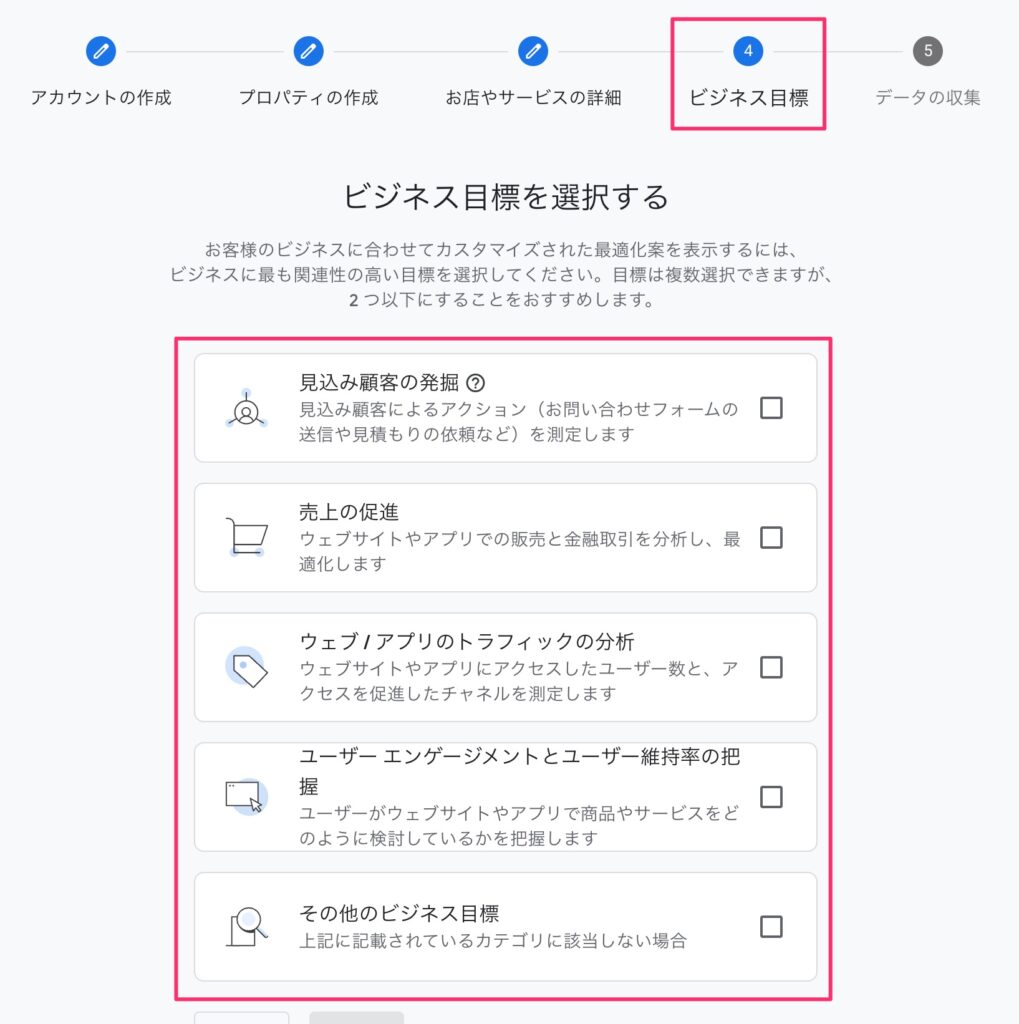
次にビジネス目標を設定します。目的に沿ったものを選択します。
選択するものによってレポートに表示されるメニューの構成(下図)が少し変わってきます。いくつか比較して見てみましたが、メニュー構成の見た目が変わりますが、確認できるデータは大きく変わらないように見えます。
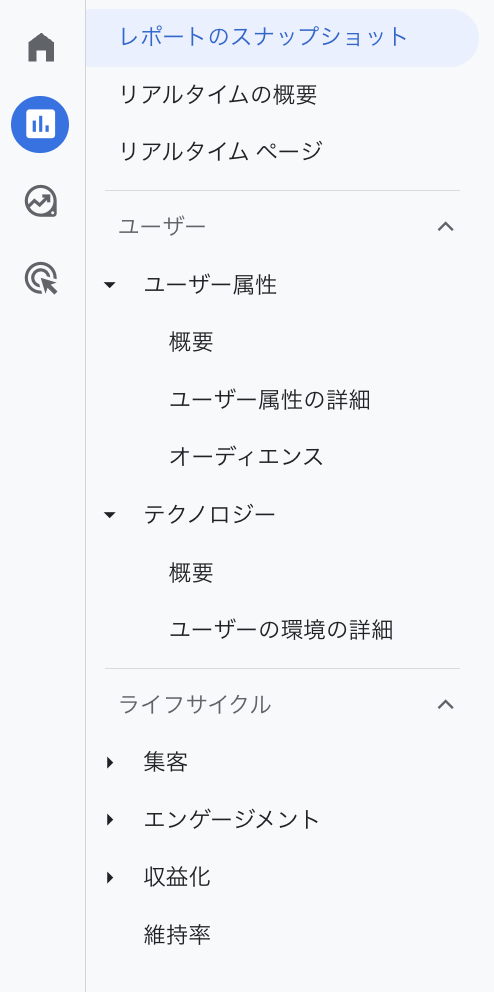
全パターンの違いの詳細は比較していませんので正確なことは言えませんが、公式の説明は下記にあります。
https://support.google.com/analytics/answer/12924488?hl=ja&ref_topic=13818299&sjid=11825745252772030680-AP
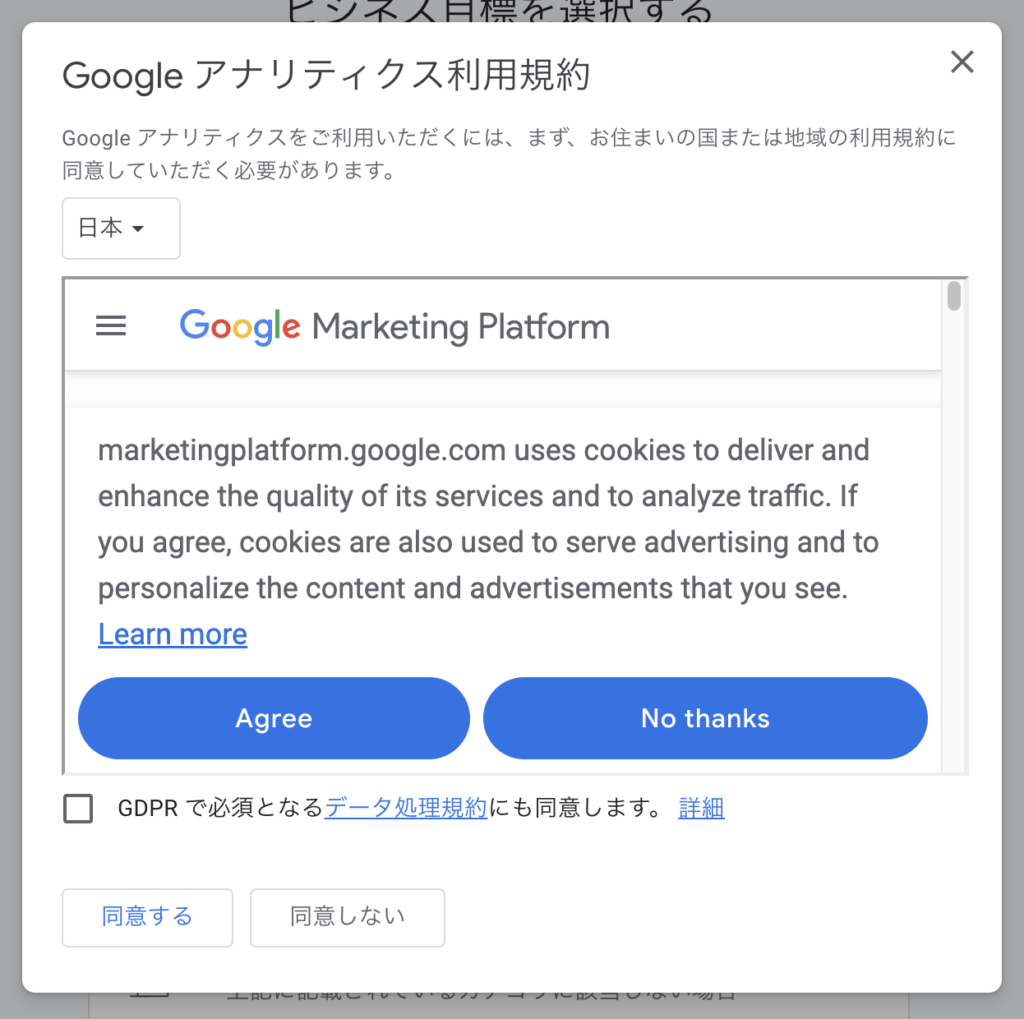
次に進むと利用規約が出てきますので同意します。
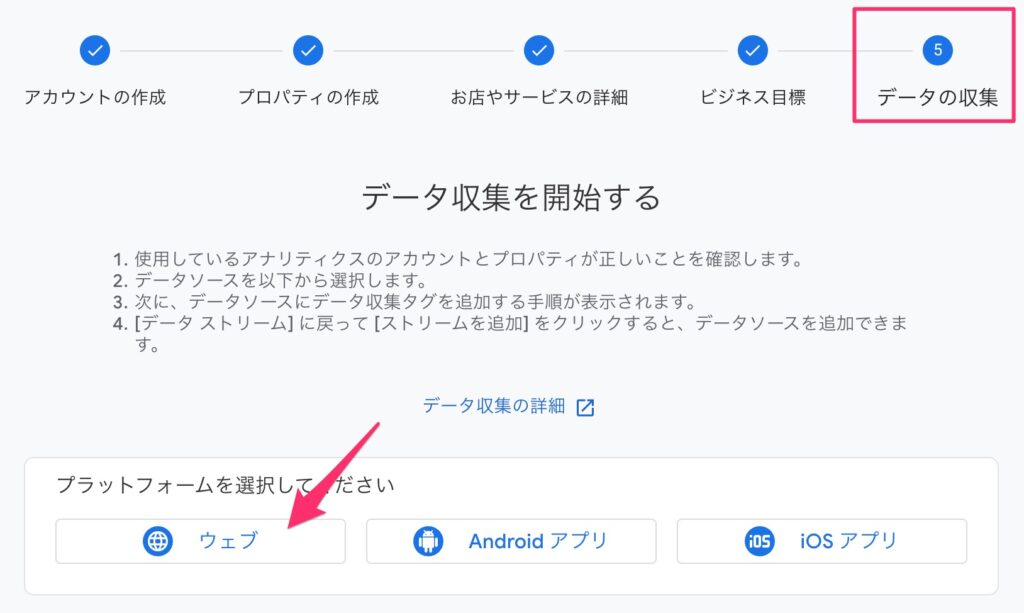
最後に「データの収集」の項目です、Webサイトであれば「ウェブ」を選択します。
次に出てくる画面でアナリティクスを有効にするURLとストリーム名を入力します。
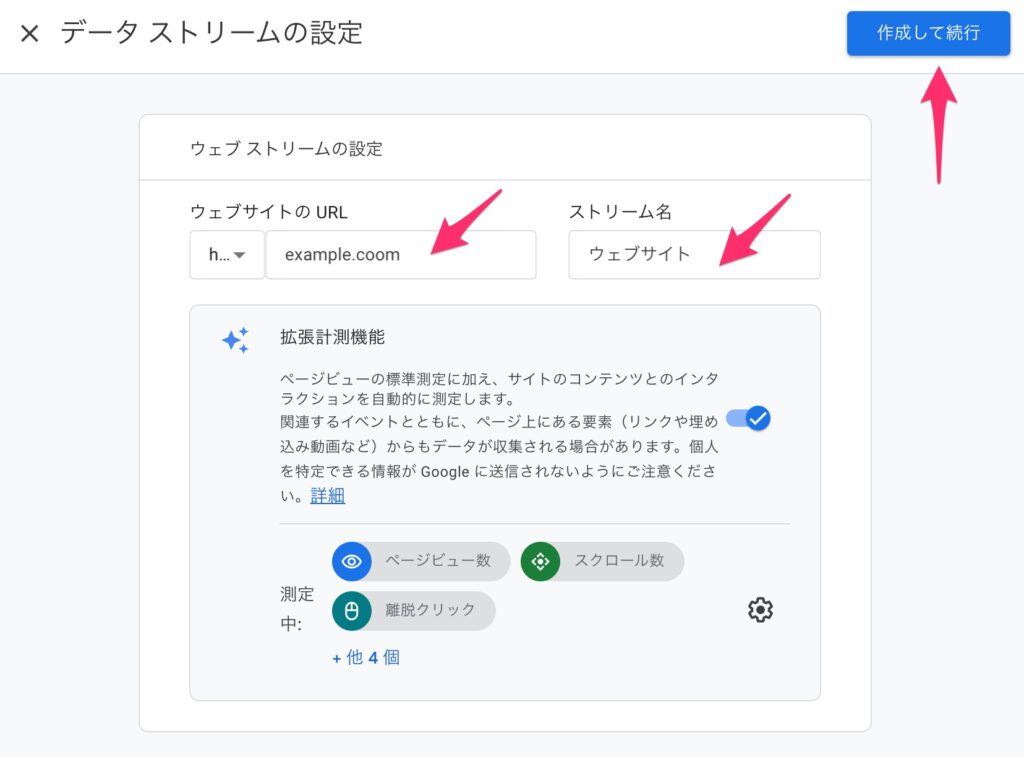
「作成して続行」をクリックしてアナリティクス側の基本的な設定は完了です。
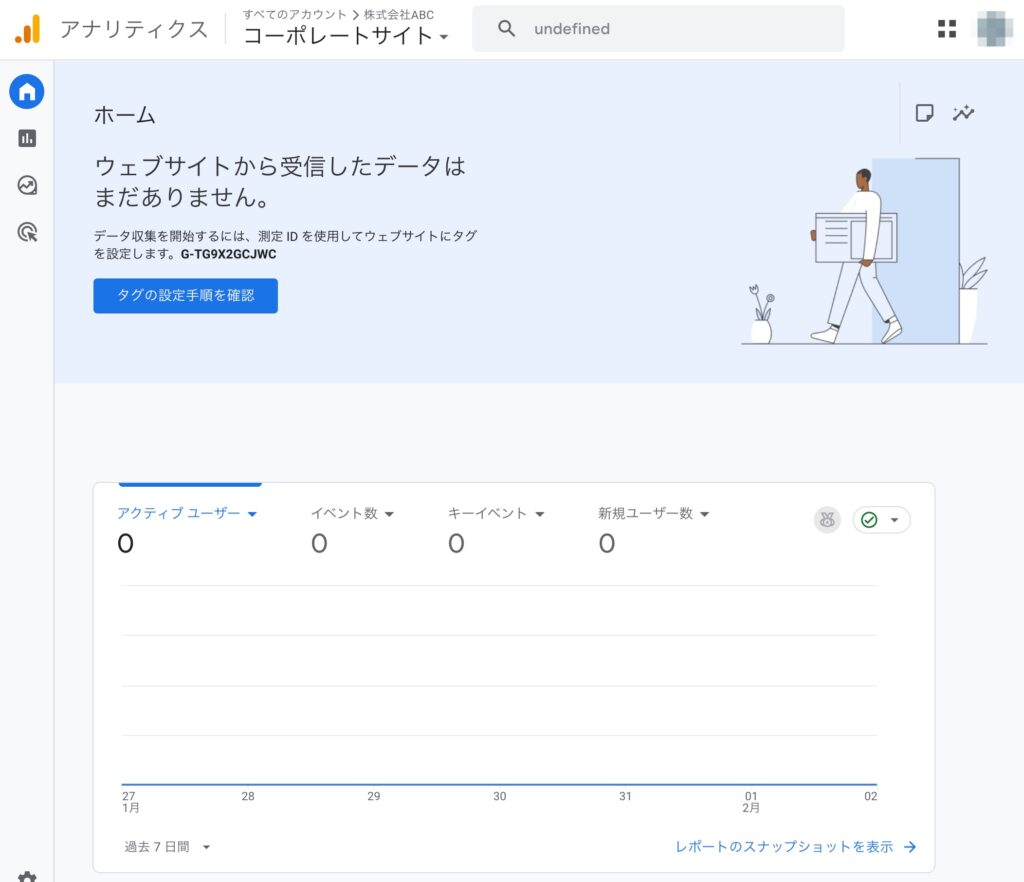
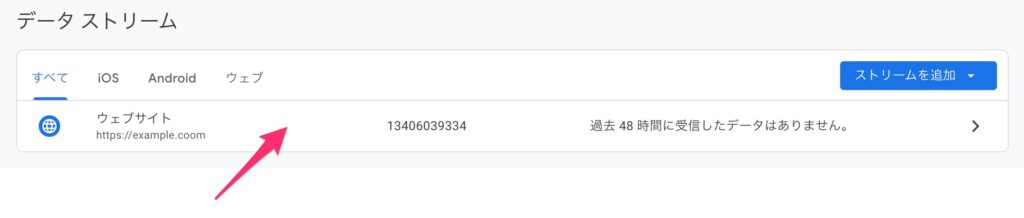
実際に計測するにはアナリティクスのタグをWebサイトに埋め込むために、HTMLファイルを編集する必要があります。HTMLファイルの編集については割愛しますが、ここでは埋め込むタグの取得方法を説明します。下図の「管理」→「データストリーム」に遷移します。
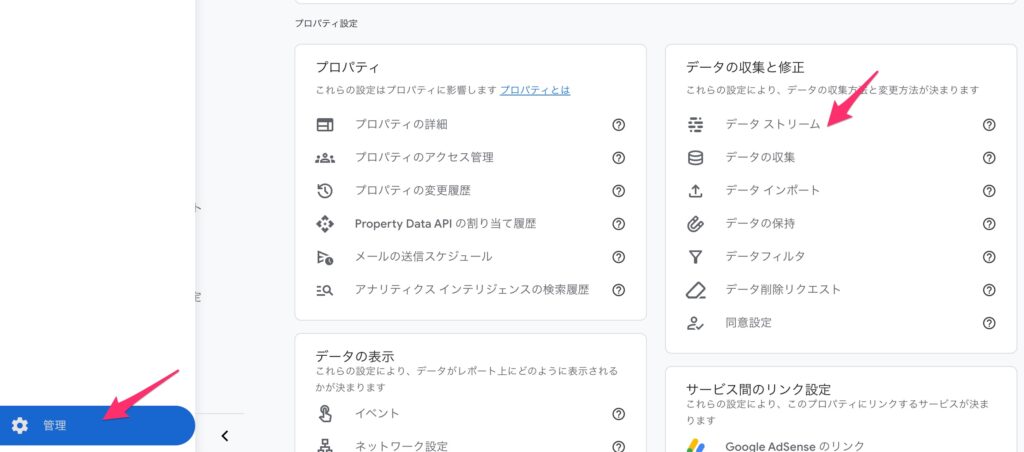
表示されたデータストリームから任意のものをクリックします。
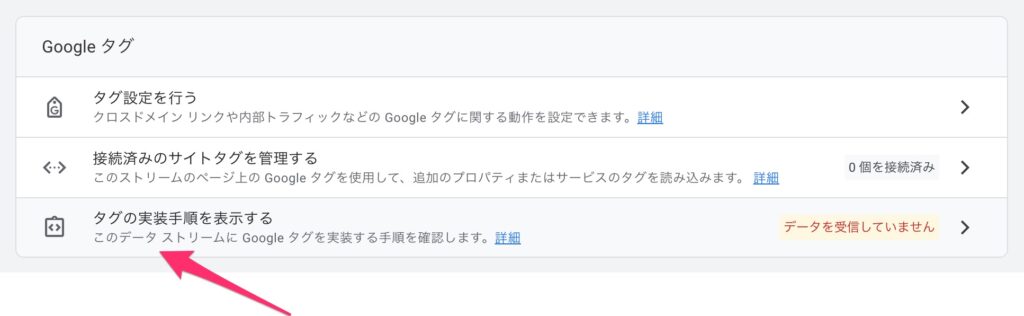
クリックした先の画面の一番したに「タグの実装手順を表示する」をクリックします。
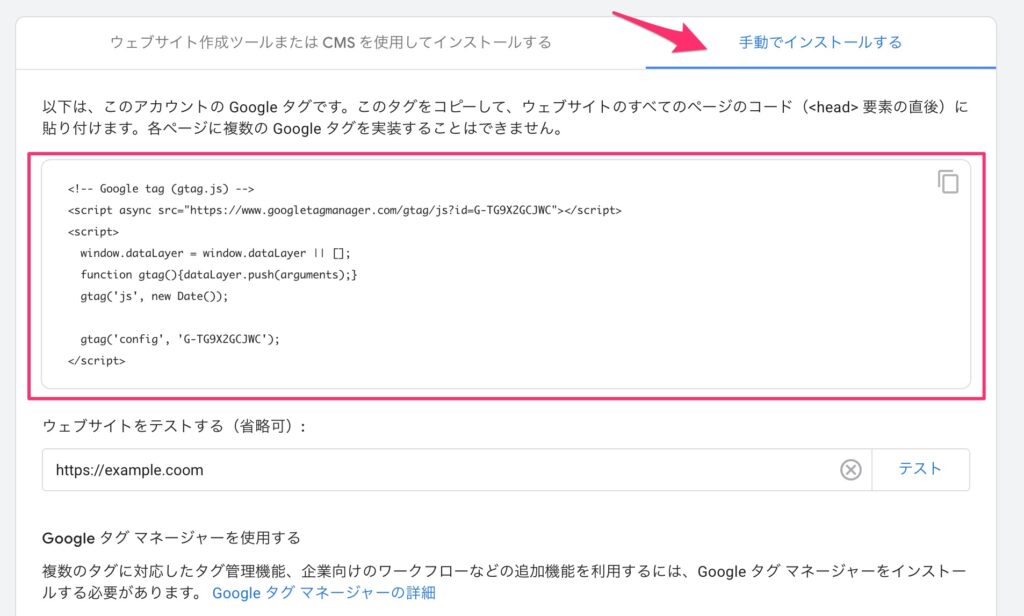
手動でインストールのタブを選択するとタグが表示されますのでコピーしてWebサイトに埋め込みます。
アナリティクスの画面の基本的な見方
次に画面の基本的な見方を説明します。画面の数が多いので、ここでは主要なものをピックアップしてご紹介します。プロパティ作成時の「ビジネス目標」の設定によって若干メニュー構成が異なりますので、お手元の画面とこの記事の画面で多少相違があるかもしれませんがご了承ください。
ホーム
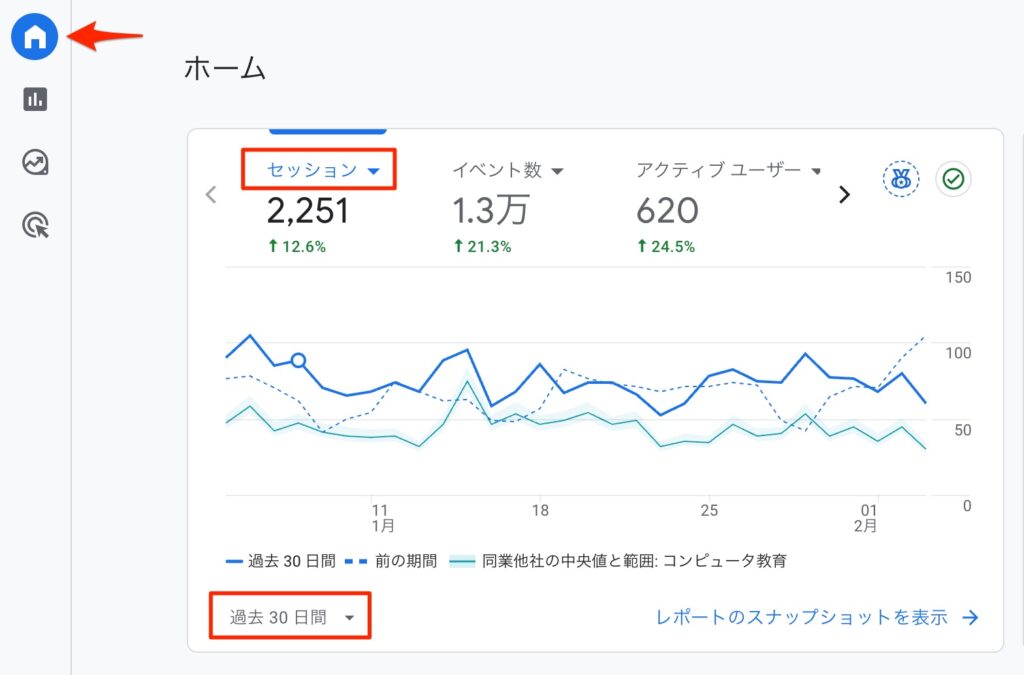
「ホーム」は主要なデータを簡単に確認することができる画面です。細かい分析というよりは指定した期間のセッション数の推移などを簡単に見ることができます。下図の赤枠部分にあるように、デフォルトでは「セッション」の推移を見ることができますが、赤枠部分をクリックして任意のデータに切り替えることができます。期間の指定はグラフの下にある期間が表示されているボックス(下図では過去30日間)から変更可能です。
ちなみにセッションとは、ユーザーがサイトを利用した回数の指標ですが、詳しくはこの記事の少し下にある「トラフィック獲得」のところで説明しています。
リアルタイムのレポート
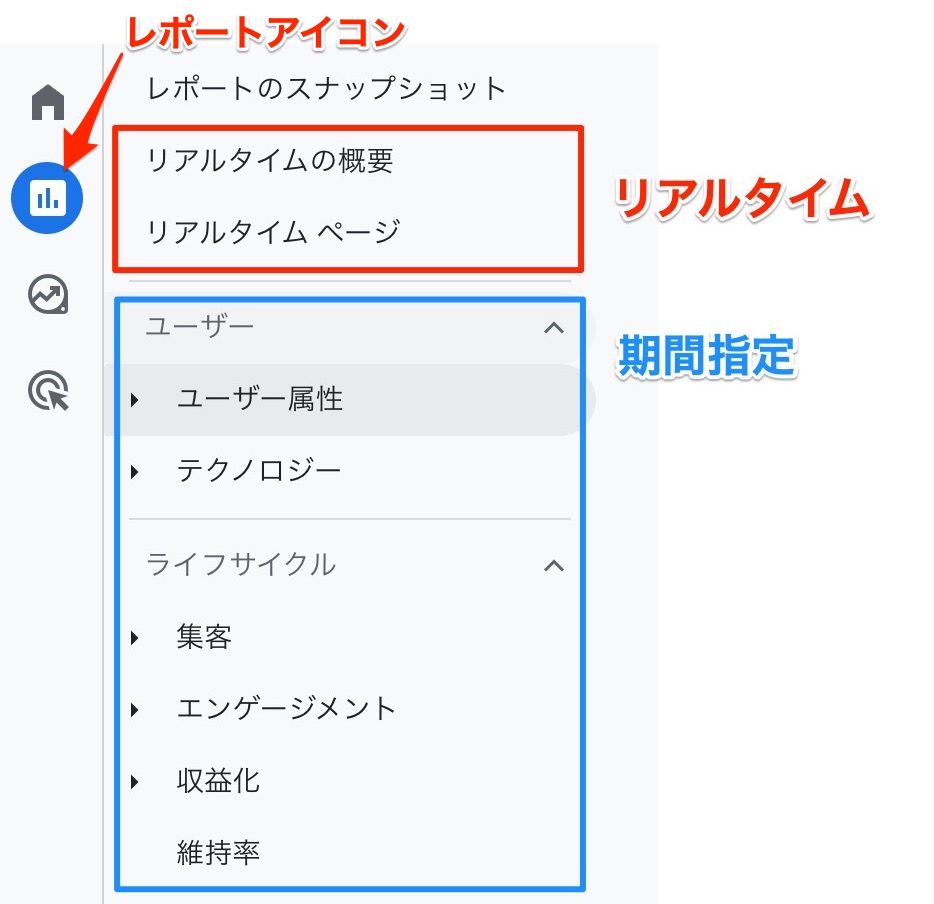
ホームアイコンの次にあるレポートアイコンをクリックすると、レポート画面を開くことができます。アナリティクスのレポートでは、リアルタイムのレポートと指定した期間のレポートを見ることができます。まずは下図の赤で示したリアルタイムのレポートを見ていきましょう。
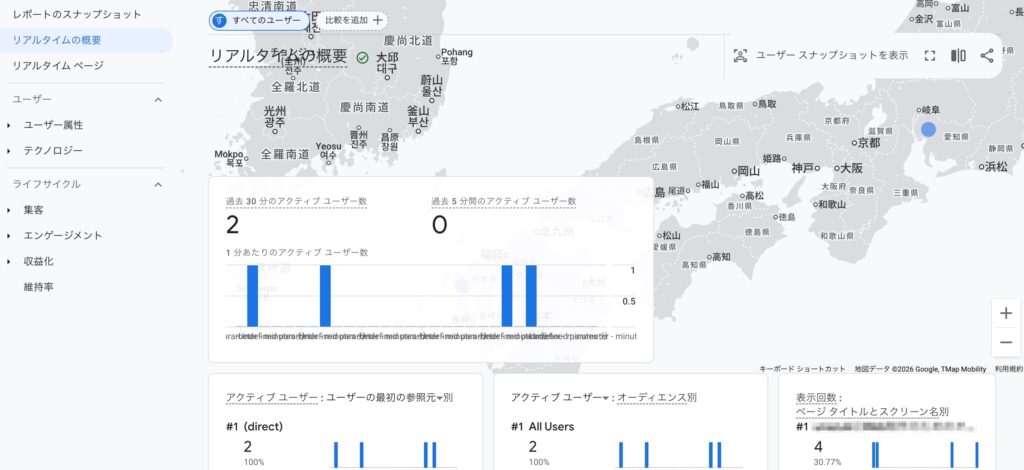
「リアルタイムの概要」をクリックして画面を表示します。ここでは過去30分と過去5分のアクティブユーザーの数を確認することができます。この画面はじっくり見ることは少ないかもしれませんが、テレビやラジオ、SNSなどメディアへの一時的な露出がある場合に、アクセスへの影響をリアルタイムで確認することができます。
期間の設定
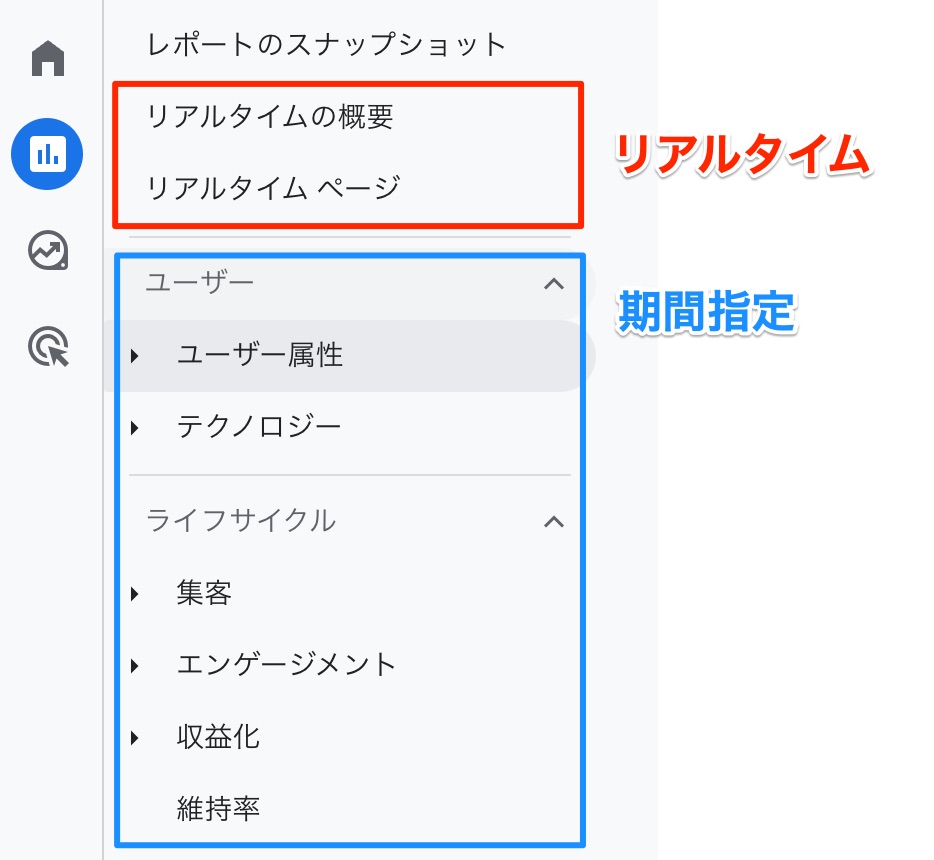
次に表示期間を指定してレポートを確認しましょう。下図で青で示した「期間指定」のメニューは表示期間を指定します。
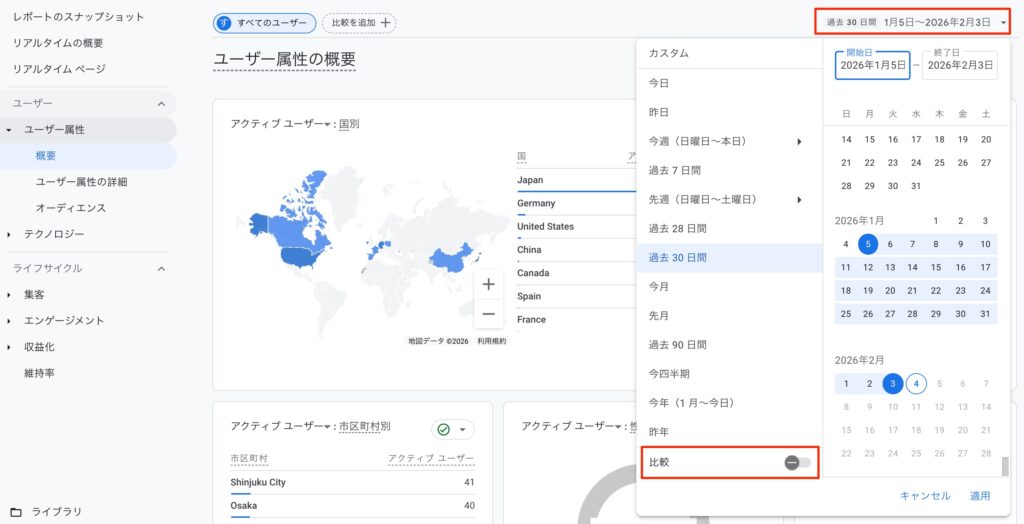
まずは期間の設定方法を確認しておきましょう。期間設定を設定するには、いずれかのメニューを選択した上で(画面サンプルではユーザー属性)、画面右上にある期間指定用のボックスをクリックすると、表示したい期間を変更できます。
さらに、「比較」機能を使えば、指定した期間と別の期間を並べて確認することもできます。たとえば、「過去30日間」を選択して比較をONにすると、その前の30日間とデータを比較でき、増減の傾向がひと目で分かります。
ユーザー属性
「ユーザー属性」の「概要」は、訪問したユーザーの概要をまとめたページです。
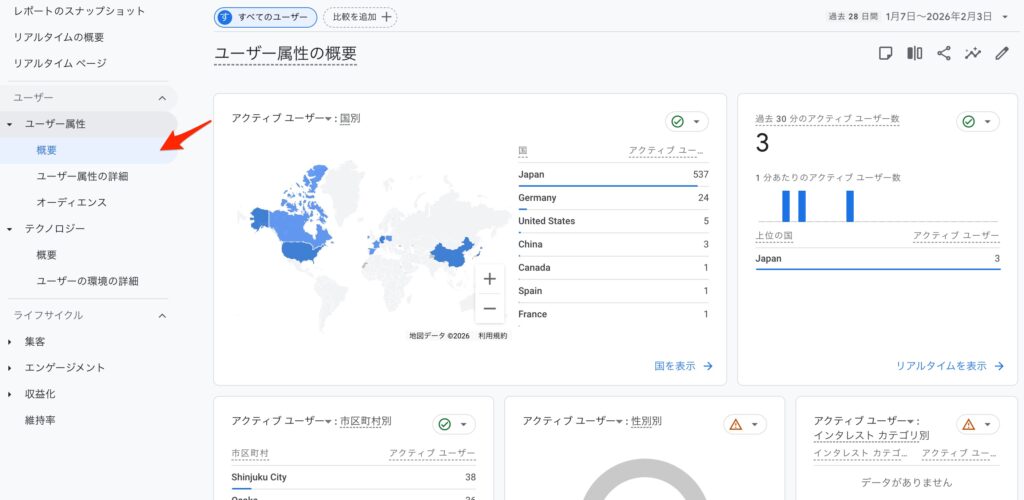
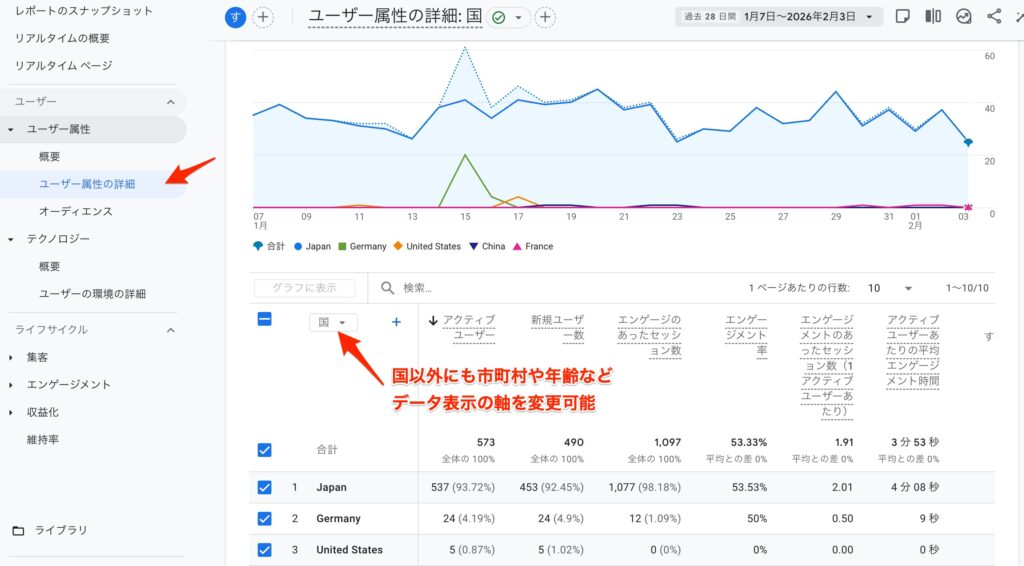
詳細を確認するには、「ユーザー属性の詳細」を見ます。ここでは、ユーザーの属性別のグラフを表示します。デフォルトでは「国」になっていますが、市区町村やデータがあれば年齢に切り替え可能です。
ユーザーの環境の詳細
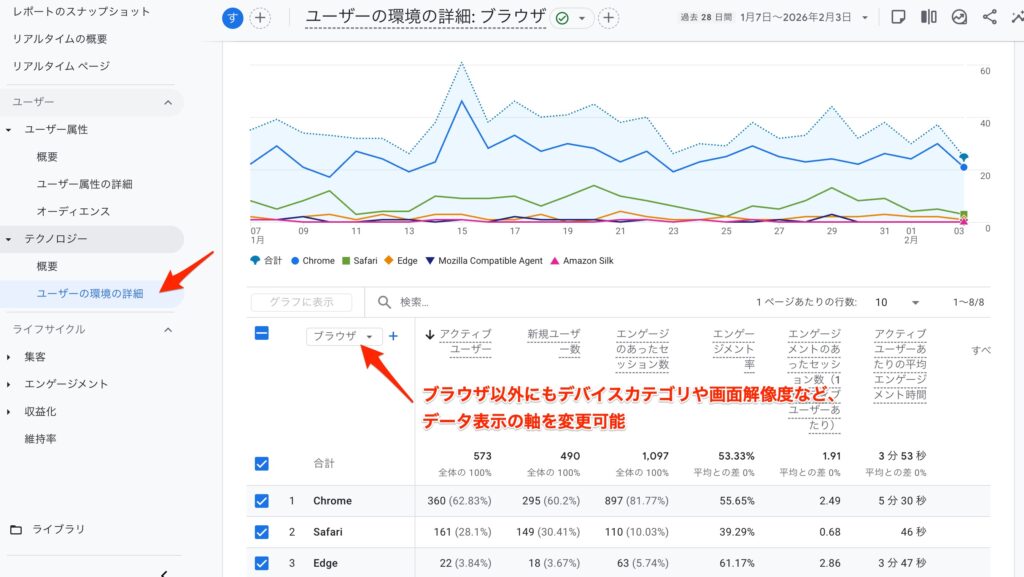
「ユーザーの環境の詳細」では、ユーザーが使っているブラウザやデバイスカテゴリ(PC/スマホ/タブレットなど)を軸にデータの表示を切り替えることができます。
トラフィック獲得
「トラフィック獲得」では、ユーザーがどのチャネルからサイトに訪問したかを分析できます。チャネルというのは、ルールに基づいて分類された流入元のことで、例えば、Direct(ブックマークやURL直打ちなど)、Organic Search(検索エンジンからの流入)などがあります。
デフォルトでは、「デフォルトのチャネルグループ」を軸に流入元を確認することができ、DirectやOrganic Searchなどがどのくらいあるのかを確認することができます。例えば軸を「参照元/メディア」に切り替えると、YouTubeやNote、他の具体的なサイトからのアクセスがどのくらいあるかを調べることができます。
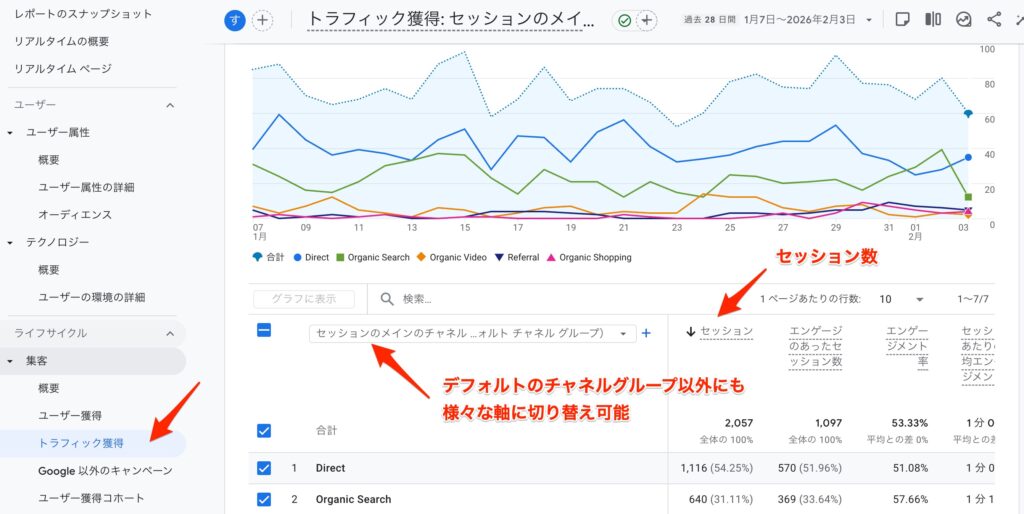
ここで用いられているアクセスの指標としてセッションという言葉があります。セッションとは、ユーザーがサイトを利用した回数の指標で、サイトの操作が開始されると1セッションがカウントされ、そこから30分間何も操作がなければセッションは終了します。例えば10分操作した後に、1時間何も操作をせず、また操作をした場合には2セッションになります。ユーザーが操作をしている間はセッションは増えないので、単なるページビュー(ページの表示回数)とは異なり、どのくらいの回数、サイトが利用されたかを判断する指標になります。
ページスクリーン
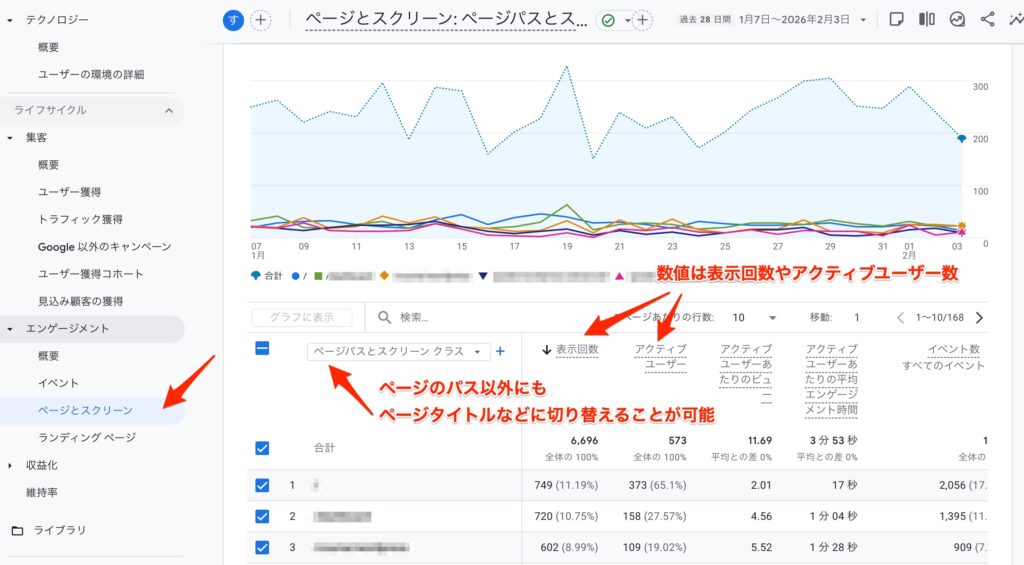
「ページとスクリーン」では、サイトのどのページにアクセスしたかを確認することができます。ページ単位で「表示回数」と「アクティブユーザー」を分析できます。アクティブユーザーというのは、サイトを利用したユニークユーザー数です。
まとめ
Googleアナリティクスは非常に多機能なツールのため、最初は難しく感じるかもしれません。本記事が、基本的な操作や考え方を理解する上での助けになれば嬉しいです。