

WordPressを更新する必要性
WordPressで作成したサイトは、定期的に更新を行い、できるだけ最新の状態を保つことが重要です。
WordPressでは、細かなバグ修正やセキュリティアップデートが頻繁に行われており、年に数回は比較的大きなメジャーアップデートもリリースされます。
これらのアップデートを適切に受け取ることで、サイトをより安全かつ安定した状態で運用することができます。
また、WordPress本体だけでなく、プラグインにも更新があります。
本体のアップデートに合わせて更新されるプラグインもあれば、本体とは関係なく、バグ修正や機能改善を目的として更新される場合もあります。
WordPressのバージョンと自動更新について
WordPressには「6.9.1」のように、3つの数字からなるバージョン番号が付けられています。
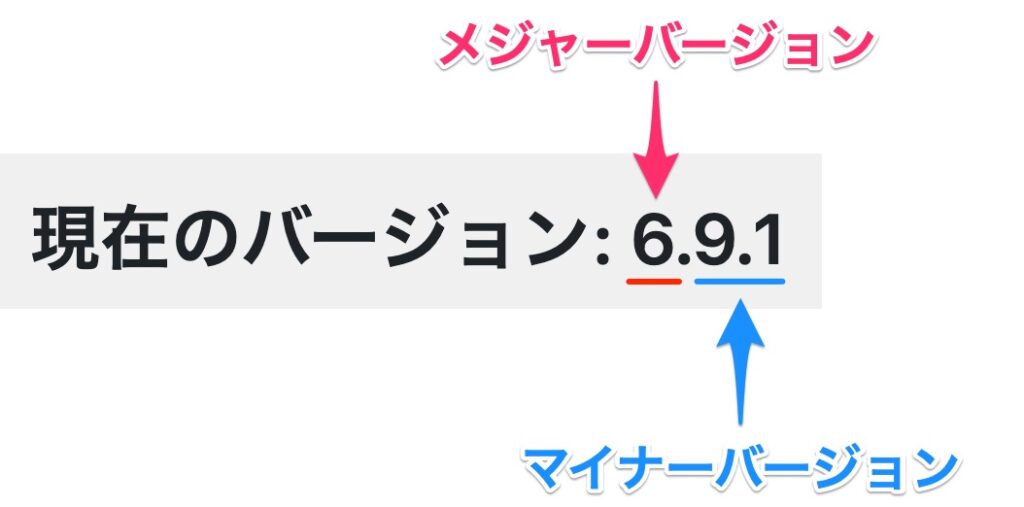
- 先頭の数字:メジャーバージョン
- 2つ目以降の数字:マイナーバージョン
※ 一般的なソフトウェアでは「メジャー / マイナー / パッチ」という区分が多いですが、WordPressではこの考え方が少し異なります。
WordPressにおけるマイナーアップデートは、主にメンテナンスリリースやセキュリティリリースを指します。
WordPressの自動更新設定
WordPressでは、自動更新に関する設定を変更することができ、大きく分けて次の2種類があります。
- メジャーアップデートを含め、WordPress本体の更新をすべて自動更新する
- マイナーアップデートのみ自動更新する(メンテナンスリリース・セキュリティリリースのみを自動的に最新の状態に保つ)
どちらの設定を選んだ場合でも、マイナーアップデートは自動更新されます。違いは、メジャーアップデートまで自動で適用するかどうかという点になります。
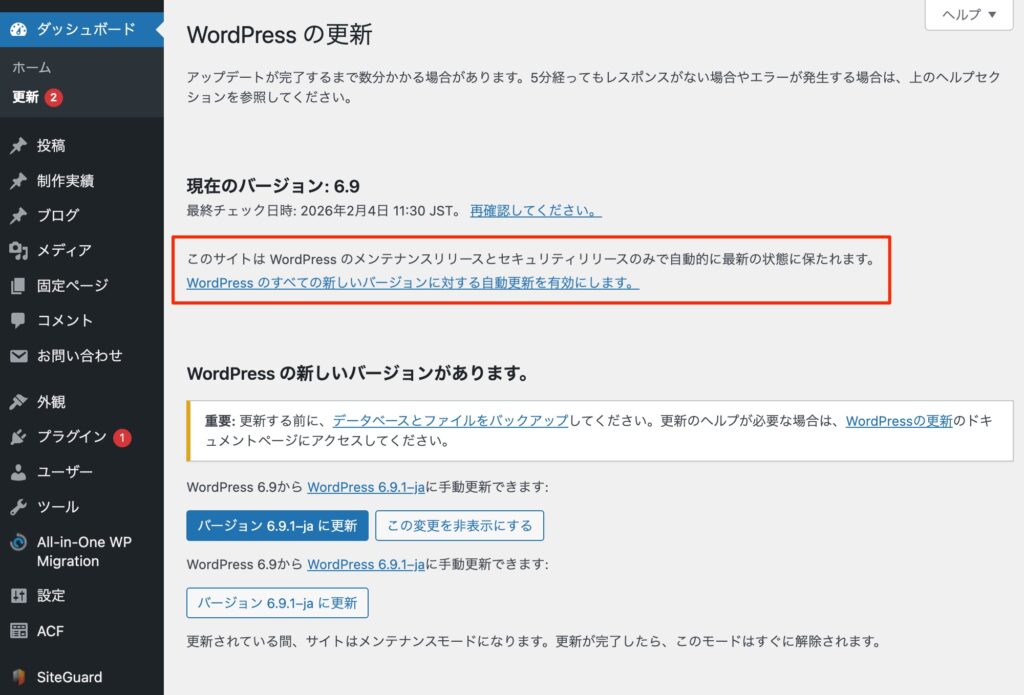
この設定は管理画面のダッシュボードで確認することができます。次のように「このサイトは WordPress のメンテナンスリリースとセキュリティリリースのみで自動的に最新の状態に保たれます。」と表示されている場合は、メジャーアップデート含めての自動更新になっています。これがデフォルトの設定です。
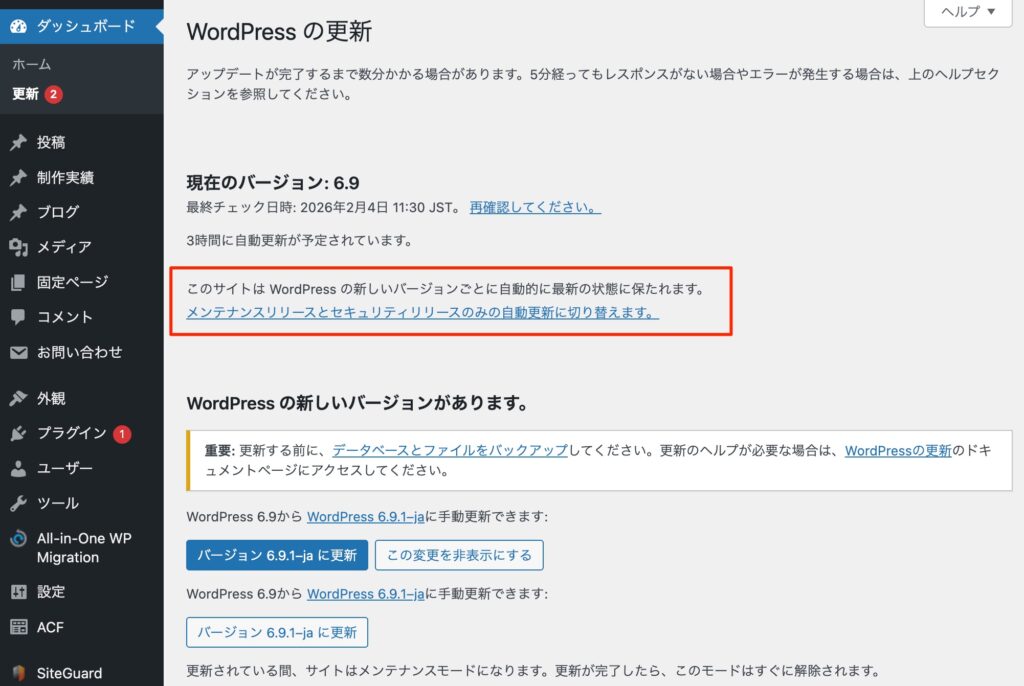
一方で、その下にあるリンク「WordPress のすべての新しいバージョンに対する自動更新を有効にします。」をクリックすると、マイナーアップデートのみの自動更新に設定が変わります。
自動更新に対する考え方
WordPressをどのタイミングで更新するかについては、運用方針やサイトの性質によって考え方が分かれます。
WordPress本体のメジャーアップデートでは、仕様変更や機能追加など、影響の大きい更新が含まれることもあります。そのため、すぐに更新せず、しばらく様子を見てから対応するという考え方もあります。
一方で、マイナーアップデートはバグ修正やセキュリティ対応が中心となるため、常に最新の状態を保つことが推奨されます。(先述した通り、WordPressはマイナーアップデートは自動更新されます。)
WordPress本体の更新方法
バックアップをとる
まず事前にバックアップは取っておきましょう。バックアップ系のプラグインは色々ありますが「All-in-One WP Migration and Backup」がシンプルで扱いやすいです。プラグインをインストールして有効化すると次のようにサイドバーにメニューが追加されますので、バックアップを選択します。
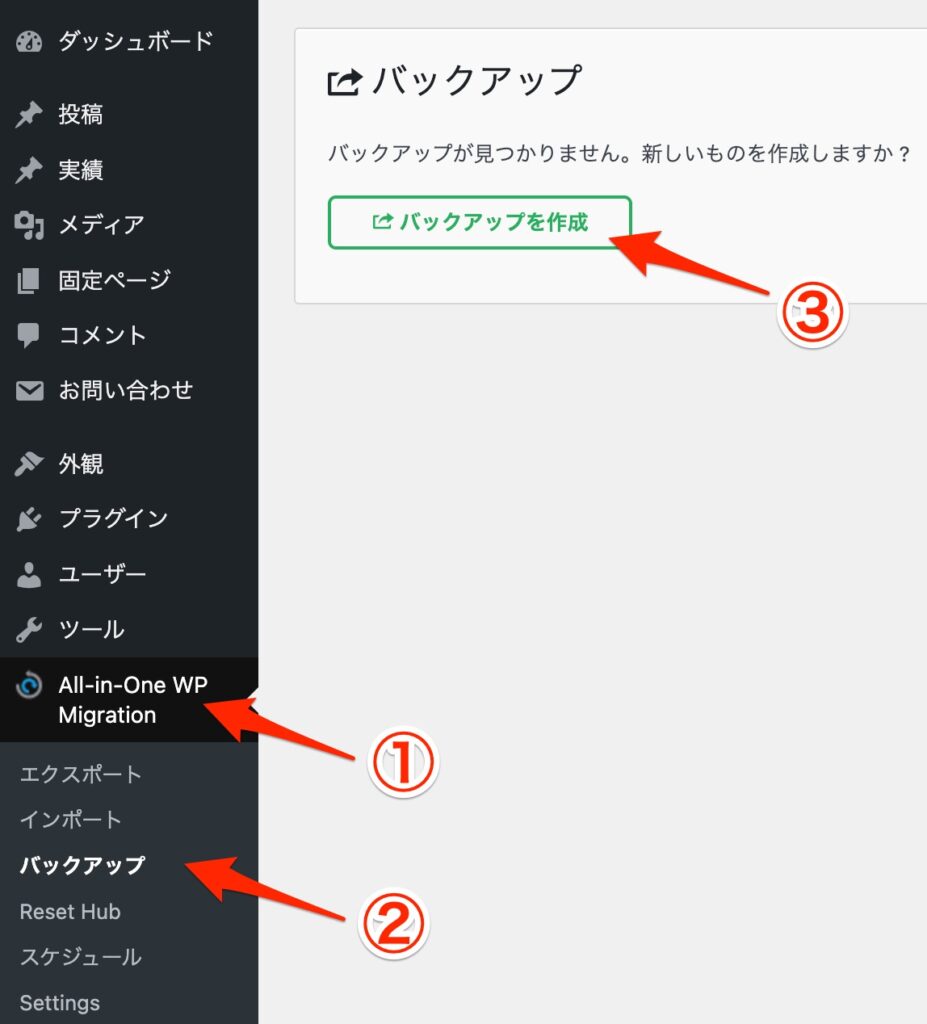
ここで取得したバックアップは自動的にサーバーに保存されますが、ダウンロードすることもできます。アップデート作業でそれが起こることはありませんが、万が一誰かがサーバー側の操作を誤ってWordPressをアンイストールしてしまった場合のことなど考えると、ダウンロードしたものを保存してのも良いでしょう。
WordPress本体の更新
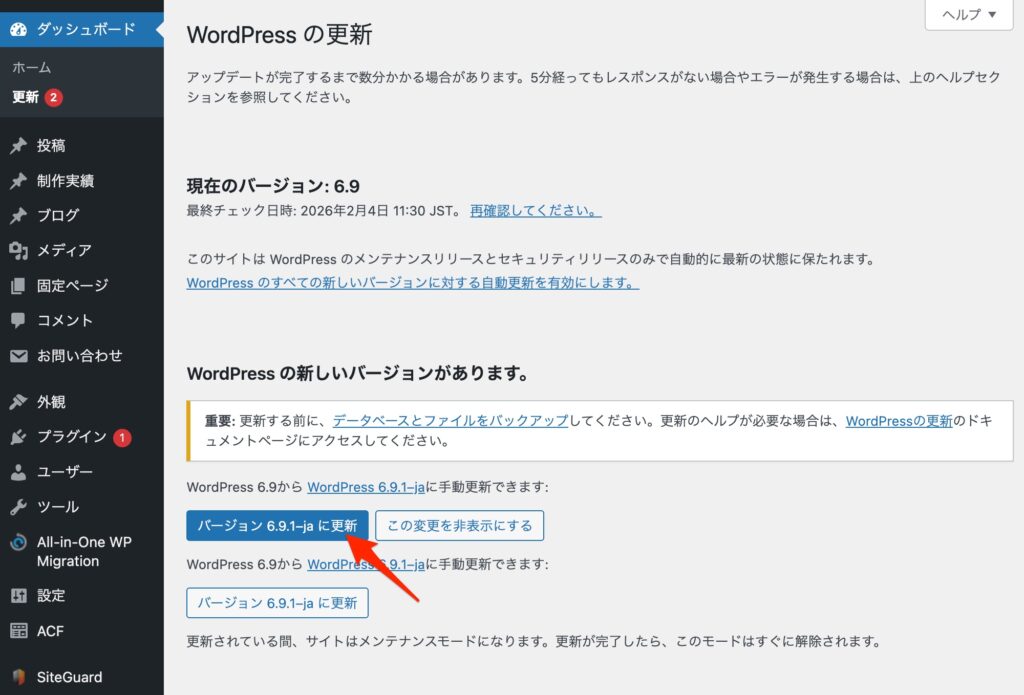
WordPress本体の更新方法はとても簡単で、管理画面のダッシュボードから更新ボタンをクリックするだけです。
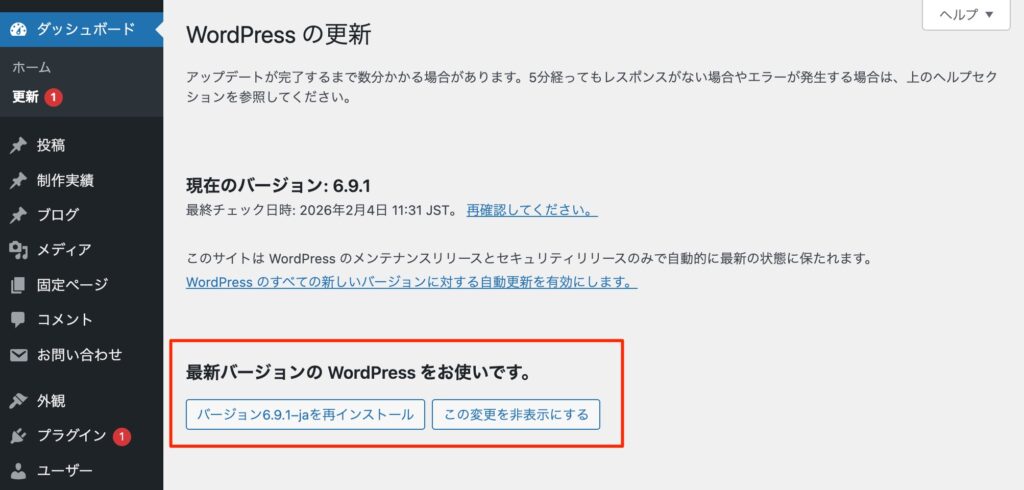
ちなみにすでに最新の状態になっている場合は次のようにその旨が表示されます。
プラグインの更新
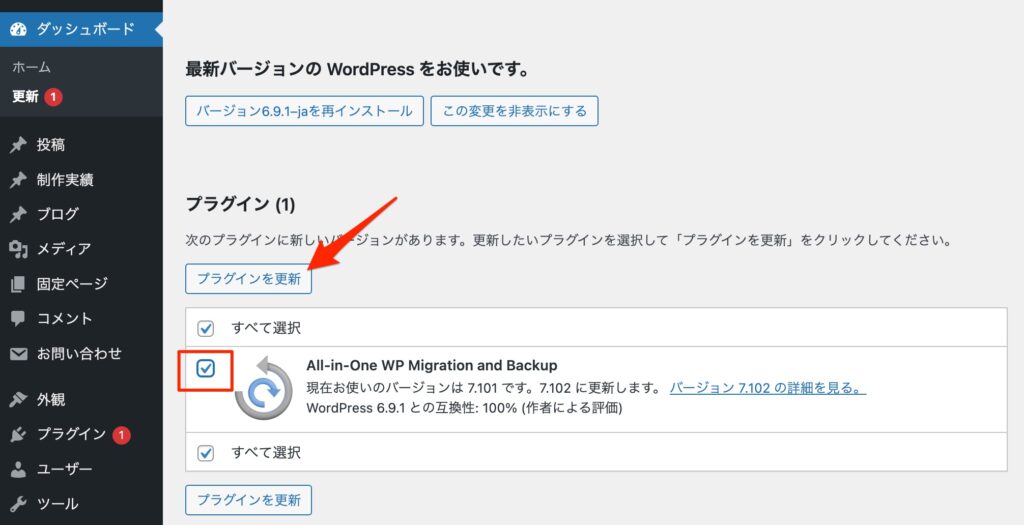
本体同様にダッシュボードからプラグインも更新することができます。更新するプラグインにチェックをいれて、「プラグインを更新」をクリックして更新します。
アップデート後はサイトをチェック
アップデートが完了したら、Webサイトが正常に表示されているかチェックします。お問い合わせフォームのような機能的なものは一度テスト送信などしておくと安心でしょう。